Office 365

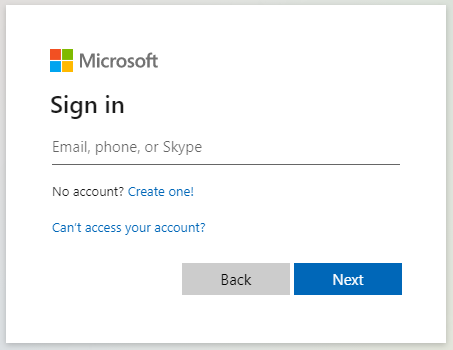
Microsoft Office 365 Admin Center

Linkes Menü > Admin

Microsoft 365 Admin Center > … Alle anzeigen
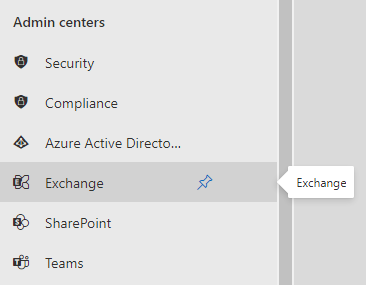
Microsoft 365 Admin Center > Admin Center > Exchange
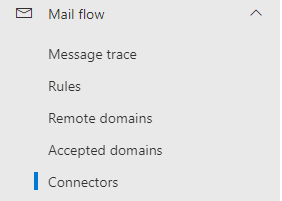
Exchange Admin Center > E-Mail-Fluss > Konnektoren
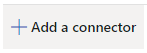
Anschlüsse > Anschluss hinzufügen
Neuer Anschluss
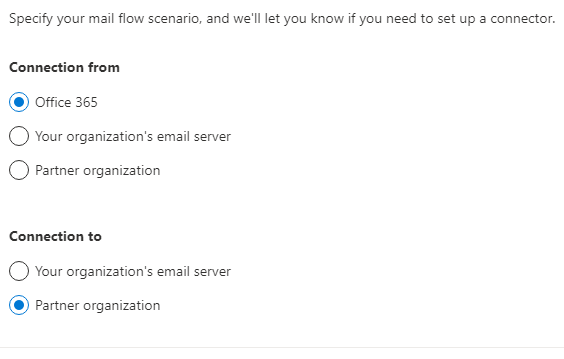
Verbindung von: [x] Office 365 Verbindung zu: [x] Partnerorganisation[Nächste]
Konnektorname
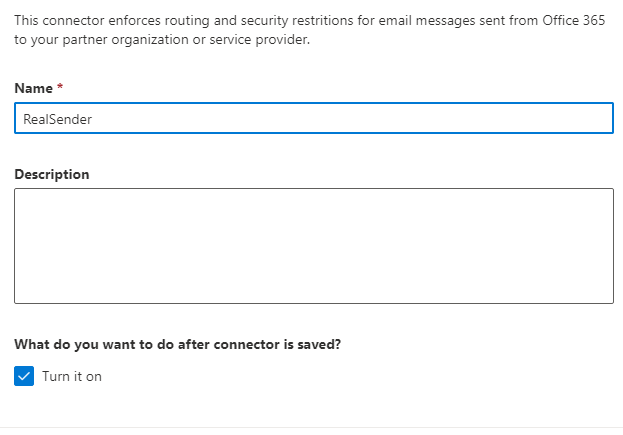
Dieser Connector erzwingt Routing- und Sicherheitsbeschränkungen für E-Mail-Nachrichten, die von Office 365 an Ihre Partnerorganisation oder Ihren Dienstanbieter gesendet werden. Name: RealSender. Was soll nach dem Speichern des Connectors geschehen? [x] Aktivieren[Nächste]
Verwendung des Steckverbinders
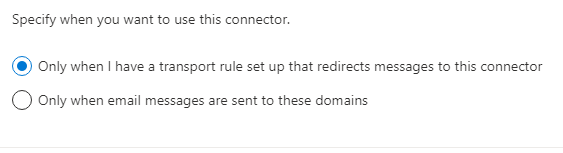
Geben Sie an, wann dieser Konnektor verwendet werden soll. [x] Nur wenn eine Transportregel eingerichtet ist, die Nachrichten an diesen Konnektor umleitet[Nächste]
Routing
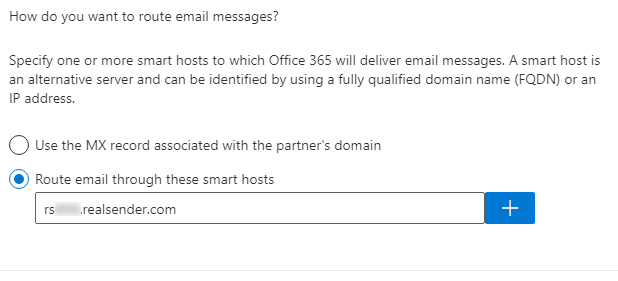
Wie sollen E-Mails weitergeleitet werden? Geben Sie einen oder mehrere Smarthosts an, an die Office 365 E-Mails zustellt. Ein Smarthost ist ein alternativer Server und kann über einen vollqualifizierten Domänennamen (FQDN) oder eine IP-Adresse identifiziert werden. [x] E-Mails über diesen Smarthost weiterleiten: rsxxx.realsender.com [+][Nächste]
Sicherheitsbeschränkungen
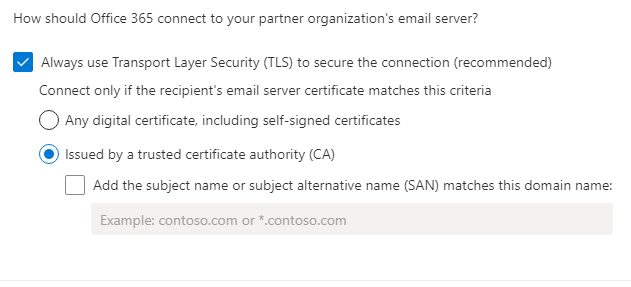
Wie soll Office 365 die Verbindung zum E-Mail-Server Ihrer Partnerorganisation herstellen? [x] Verwenden Sie immer Transport Layer Security (TLS) zur Sicherung der Verbindung (empfohlen). Stellen Sie die Verbindung nur her, wenn das Zertifikat des E-Mail-Servers des Empfängers diesem Kriterium entspricht: [x] Ausgestellt von einer vertrauenswürdigen Zertifizierungsstelle (CA)[Nächste]
Bestätigungs-E-Mail
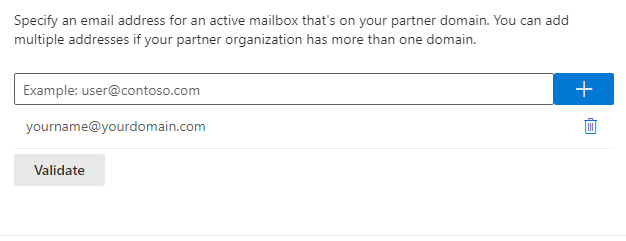
Geben Sie eine E-Mail-Adresse für ein aktives Postfach in Ihrer Partnerdomäne an. Sie können mehrere Adressen hinzufügen, falls Ihre Partnerorganisation über mehrere Domänen verfügt. IhrName@IhreDomäne.com [+] [Bestätigen]Validierung erfolgreich
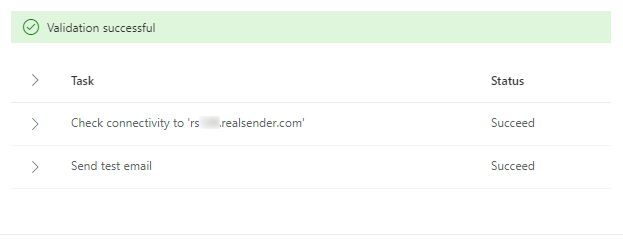
[Validierung] Validierung läuft... Validierung erfolgreich > Aufgabenstatus > Verbindung zu 'rsxxx.realsender.com' geprüft: Erfolgreich > Test-E-Mail gesendet: Erfolgreich[Nächste]
Überprüfen Sie den Konnektor
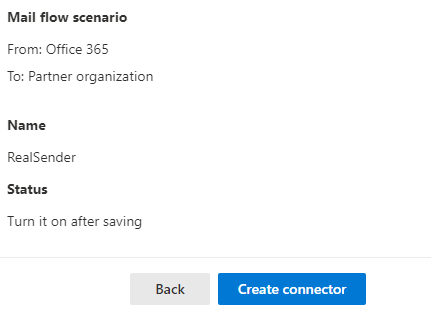
E-Mail-Flussszenario Von: Office 365 An: Partnerorganisation Name: RealSender Status: Nach dem Speichern aktivieren Verwendung des Connectors: Nur verwenden, wenn eine Transportregel eingerichtet ist, die Nachrichten an diesen Connector weiterleitet. Routing: E-Mail-Nachrichten über diese Smarthosts weiterleiten: rsxxx.realsender.com Sicherheitsbeschränkungen: Immer Transport Layer Security (TLS) verwenden und nur dann eine Verbindung herstellen, wenn das E-Mail-Serverzertifikat des Empfängers von einer vertrauenswürdigen Zertifizierungsstelle (CA) ausgestellt wurde.[Konnektor erstellen]