Exchange Server

EAC
(Exchange Admin Center)

E-Mail-Fluss > Sendekonnektoren
[+] Neuer Sende-Connector

neuer Sendeanschluss
*Name:
Internet-Mail
Typ:
[x] Internet (Zum Beispiel zum Versenden von Internet-E-Mails)
[nächste]

Smarthost bearbeiten
Geben Sie einen vollqualifizierten Domänennamen (FQDN), eine IPv4-Adresse oder eine IPv6-Adresse an:
rsxxx.realsender.com
[speichern]

neuer Sendeanschluss
*Netzwerkeinstellungen:
[x] E-Mails über Smarthosts weiterleiten
(unverändert)
[nächste]

Neuer Sendeconnector – Authentifizierung
Smart-Host-Authentifizierung:
[x] Basisauthentifizierung
[x] Basisauthentifizierung erst nach TLS-Start anbieten
*Benutzername:
(der, den wir Ihnen geschickt haben)
*Passwort:
(das, das wir Ihnen geschickt haben)
[nächste]

Neuer Sendekonnektor – Routing
*Adressraum:
TYP: SMTP
DOMÄNE: *
KOSTEN: 1
[nächste]

Neuer Sendeconnector – welcher Exchange-Server?
[AUSTAUSCH]
[hinzufügen ->] WECHSEL
[OK]

[beenden]
Office 365

Microsoft Office 365 Admin Center

Linkes Menü > Admin

Microsoft 365 Admin Center > … Alle anzeigen
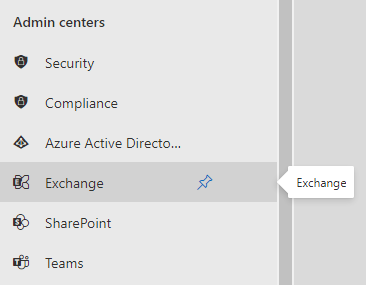
Microsoft 365 Admin Center > Admin Center > Exchange
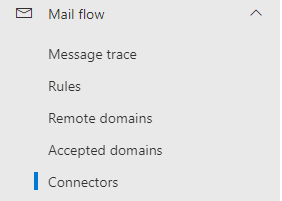
Exchange Admin Center > E-Mail-Fluss > Konnektoren
Anschlüsse > Anschluss hinzufügen
Neuer Anschluss
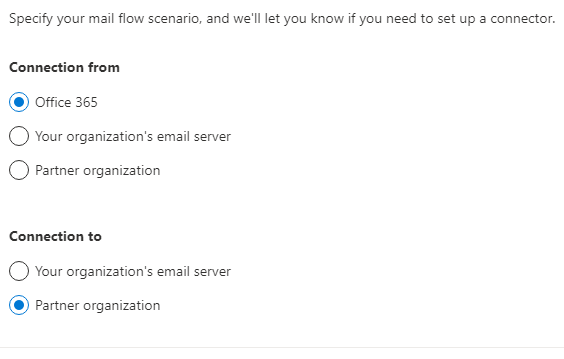
Verbindung von: [x] Office 365 Verbindung zu: [x] Partnerorganisation
[Nächste]
Konnektorname
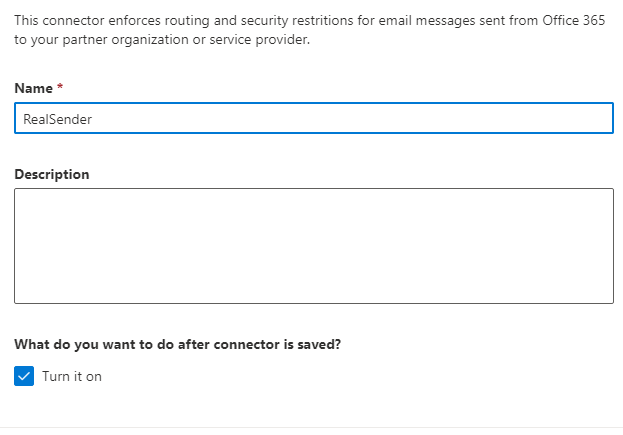
Dieser Connector erzwingt Routing- und Sicherheitsbeschränkungen für E-Mail-Nachrichten, die von Office 365 an Ihre Partnerorganisation oder Ihren Dienstanbieter gesendet werden. Name: RealSender. Was soll nach dem Speichern des Connectors geschehen? [x] Aktivieren
[Nächste]
Verwendung des Steckverbinders
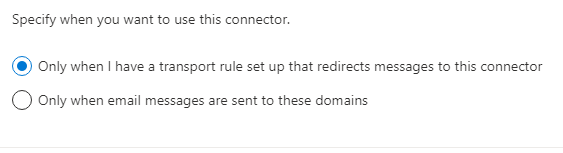
Geben Sie an, wann dieser Konnektor verwendet werden soll. [x] Nur wenn eine Transportregel eingerichtet ist, die Nachrichten an diesen Konnektor umleitet
[Nächste]
Routing
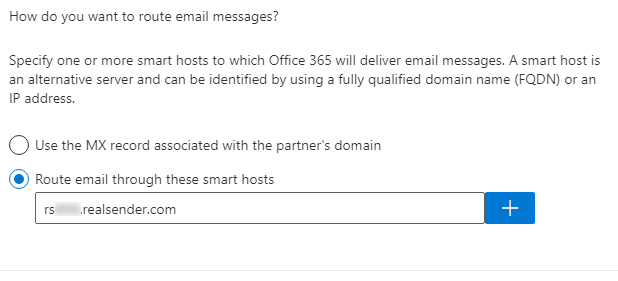
Wie sollen E-Mails weitergeleitet werden? Geben Sie einen oder mehrere Smarthosts an, an die Office 365 E-Mails zustellt. Ein Smarthost ist ein alternativer Server und kann über einen vollqualifizierten Domänennamen (FQDN) oder eine IP-Adresse identifiziert werden. [x] E-Mails über diesen Smarthost weiterleiten: rsxxx.realsender.com [+]
[Nächste]
Sicherheitsbeschränkungen
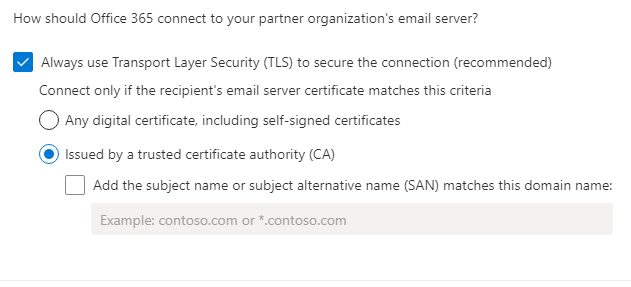
Wie soll Office 365 die Verbindung zum E-Mail-Server Ihrer Partnerorganisation herstellen? [x] Verwenden Sie immer Transport Layer Security (TLS) zur Sicherung der Verbindung (empfohlen). Stellen Sie die Verbindung nur her, wenn das Zertifikat des E-Mail-Servers des Empfängers diesem Kriterium entspricht: [x] Ausgestellt von einer vertrauenswürdigen Zertifizierungsstelle (CA)
[Nächste]
Bestätigungs-E-Mail
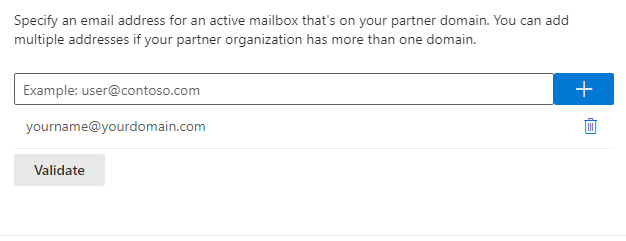
Geben Sie eine E-Mail-Adresse für ein aktives Postfach in Ihrer Partnerdomäne an. Sie können mehrere Adressen hinzufügen, falls Ihre Partnerorganisation über mehrere Domänen verfügt. IhrName@IhreDomäne.com [+] [Bestätigen]
Validierung erfolgreich
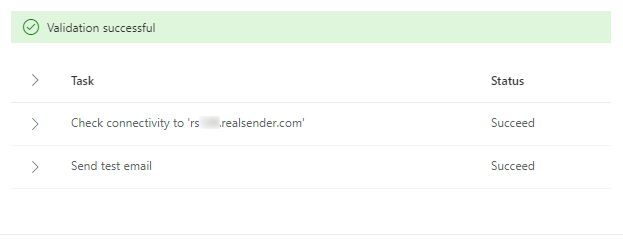
[Validierung] Validierung läuft... Validierung erfolgreich > Aufgabenstatus > Verbindung zu 'rsxxx.realsender.com' geprüft: Erfolgreich > Test-E-Mail gesendet: Erfolgreich
[Nächste]
Überprüfen Sie den Konnektor
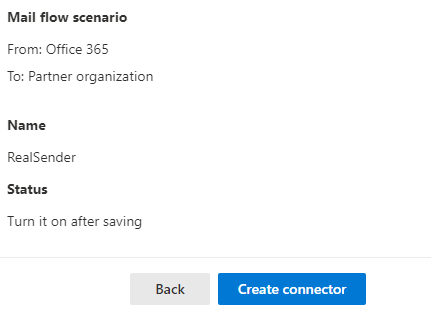
E-Mail-Flussszenario Von: Office 365 An: Partnerorganisation Name: RealSender Status: Nach dem Speichern aktivieren Verwendung des Connectors: Nur verwenden, wenn eine Transportregel eingerichtet ist, die Nachrichten an diesen Connector weiterleitet. Routing: E-Mail-Nachrichten über diese Smarthosts weiterleiten: rsxxx.realsender.com Sicherheitsbeschränkungen: Immer Transport Layer Security (TLS) verwenden und nur dann eine Verbindung herstellen, wenn das E-Mail-Serverzertifikat des Empfängers von einer vertrauenswürdigen Zertifizierungsstelle (CA) ausgestellt wurde.
[Konnektor erstellen]
Zimbra-Kooperation

Zimbra Collaboration
(Netzwerkversion / Open Source)
> Administratorkonsole
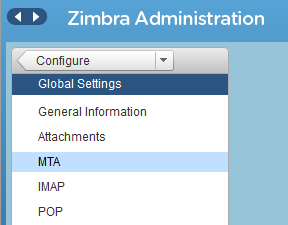
Zimbra-Verwaltung
> Konfigurieren
> Globale Einstellungen
> MTA
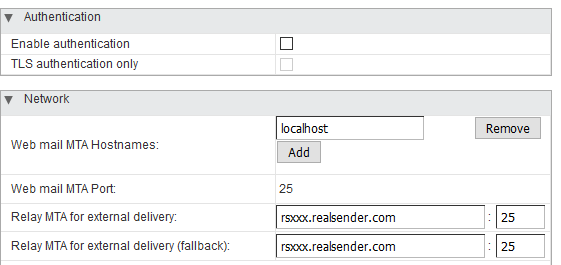
Authentifizierung
Authentifizierung aktivieren [ ]
Nur TLS-Authentifizierung [ ]
Netzwerk
Webmail-MTA-Hostnamen: localhost
Webmail-MTA-Port: 25
Relay-MTA für externe Zustellung: rsxxx.realsender.com : 25
Relay-MTA für externe Zustellung (Fallback): rsxxx.realsender.com : 25
Bitte teilen Sie unserem Support-Team mit, dass Sie Zimbra Collaboration verwenden, damit wir unsere Server so konfigurieren können, dass die Verbindung ohne weitere Einrichtung Ihrerseits akzeptiert wird (es ist nicht nötig, Änderungen an den Postfix-SMTP-Einstellungen von Zimbra vorzunehmen)