Unterabschnitte der Einstellungen der Newsletter-Software
Gruppen-E-Mail

GroupMail > Extras
Konten verwalten > Neu
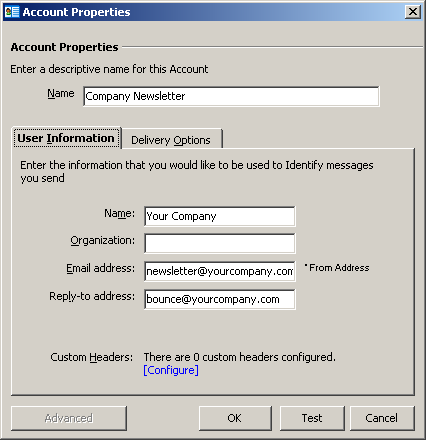
Kontoeinstellungen
Name / Benutzerdaten:
Füllen Sie das Formular mit den Daten Ihres Unternehmens aus
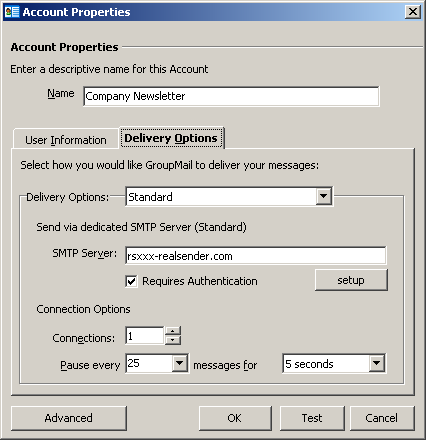
Lieferoptionen
Lieferoptionen: Standard
SMTP-Server: rsxxx-realsender.com
[x] Authentifizierung erforderlich
[Einrichtung]
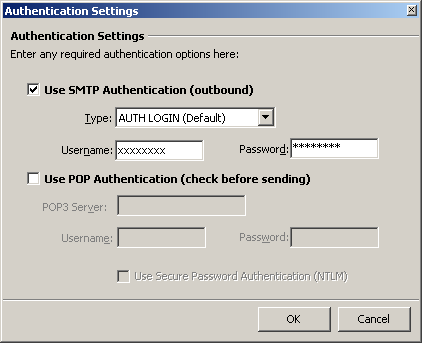
Authentifizierungseinstellungen
[x] SMTP-Authentifizierung verwenden (ausgehend)
Typ: AUTH LOGIN (Standard)
Benutzername: (den wir Ihnen geschickt haben)
Passwort: (das, das wir Ihnen geschickt haben)
[OK]
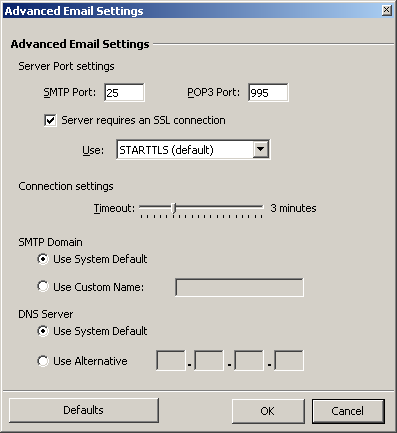
Erweiterte E-Mail-Einstellungen
SMTP-Port: 25
[x] Der Server erfordert eine SSL-Verbindung
Verwendung: STARTTLS (Standard)
[OK]
Inxmail Professional

Globale Einstellungen > Verwaltung
> Mailserver > E-Mails versenden
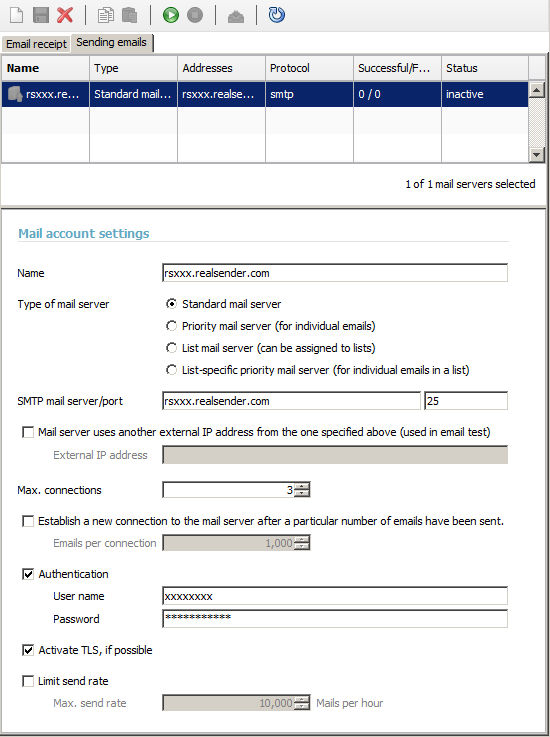
Einstellungen für E-Mail-Konten
Name: rsxxx.realsender.com
SMTP-Mailserver: rsxxx.realsender.com – Port: 25
Max. Verbindungen: 3
[x] Anmelde
Benutzername: (den wir Ihnen zugesandt haben)
Passwort: (das wir Ihnen zugesandt haben)
[x] TLS nach Möglichkeit aktivieren
[Speichern]
[Verbindung zum E-Mail-Konto herstellen]
Joomla AcyMailing


Joomla > Komponenten
AcyMailing > Konfiguration
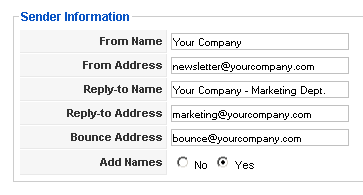
Absenderangaben
Füllen Sie das Formular mit den Daten Ihres Unternehmens aus
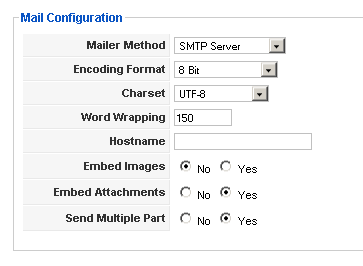
E-Mail-Konfiguration
Versandmethode: SMTP-Server
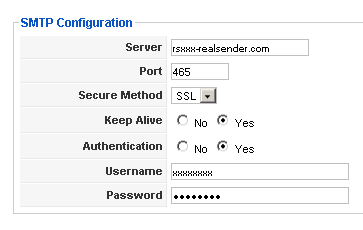
SMTP-Konfiguration
Server: rsxxx.realsender.com
Port: 465
Sicherheitsprotokoll: SSL
Keep Alive: [x] Ja
Authentifizierung: [x] Ja
Benutzername: (den wir Ihnen zugesandt haben)
Passwort: (das wir Ihnen zugesandt haben)
MaxBulk Mailer
[Einstellungen]
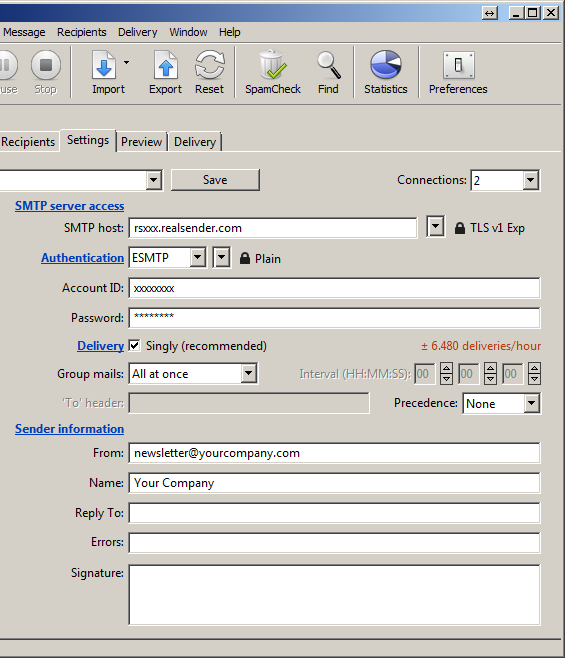
Einstellungen
Anschlüsse: 2
Zugriff auf den SMTP-Server
SMTP-Host: rsxxx.realsender.com – TLS v1 abgelaufen
Authentifizierung: ESMTP – Klartext
Konto-ID: (die, die wir Ihnen geschickt haben)
Passwort: (das, das wir Ihnen geschickt haben)
Versand: [x] Einzeln (empfohlen)
Gruppen-E-Mail: Alle auf einmal
Angaben zum Absender
Von: (E-Mail-Adresse des Absenders)
Name: (Beschreibung des Absenders)
Dropdown-Menü (oben links)
[Neues Konto speichern unter…]
Name: rsxxx
[Erstellen]
phplist

Konfiguration getestet auf:
phplist, Version 3
Achtung: Erstellen Sie eine Sicherungskopie, bevor Sie
Änderungen an den Konfigurationsdateien Ihres PhpList-Servers vornehmen
PhpList-Konfiguration
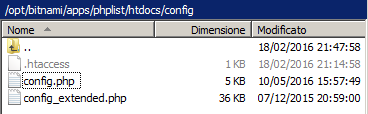
Ausfüllen phplist/htdocs/config/config.php
mit den richtigen Daten:
[…]
define(‘PHPMAILERHOST’, ‘rsxxx.realsender.com’);
[…]
define('PHPMAILER', 1);
define('PHPMAILER_SECURE', 'TLS');
$phpmailer_smtpuser = 'das von uns übermittelte';
$phpmailer_smtppassword = ’das von uns übermittelte’;
$phpmailer_smtpport = 587;
$pageroot = ‘/’;
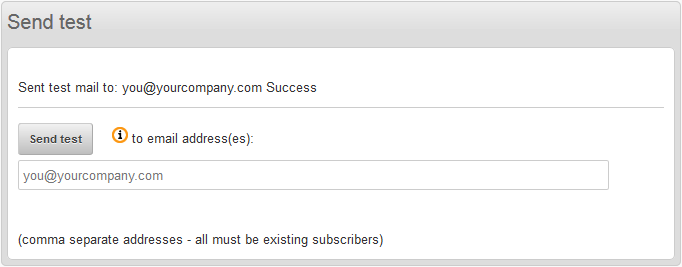
Testnachricht senden (phplist > Kampagnen > Kampagne senden > Test senden):
SendBlaster

Nachrichten > Senden
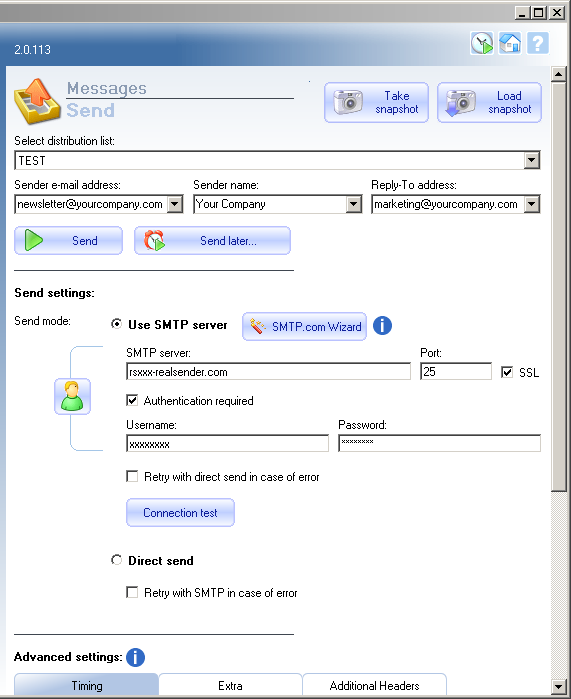
Sendeeinstellungen:
Sendemodus: [x] SMTP-Server verwenden
SMTP-Server: rsxxx.realsender.com
Port: 25 - [x] SSL
[x] Anmeldung erforderlich
Benutzername: (den wir Ihnen zugesandt haben)
Passwort: (das wir Ihnen zugesandt haben)
[Schnappschuss machen]
Sendy

Sendy

Marke auswählen > [Neue Marke hinzufügen]
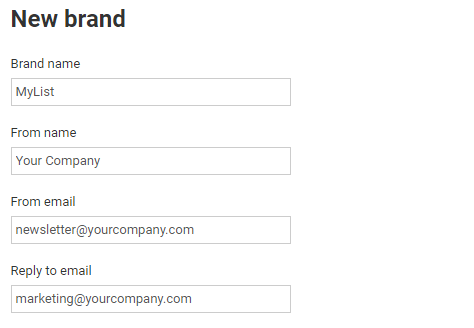
Neue Marke
Markenname
Nachname
Aus einer E-Mail
Auf E-Mail antworten
(Tragen Sie den Namen der Liste und die Daten Ihres Unternehmens in das Formular ein)
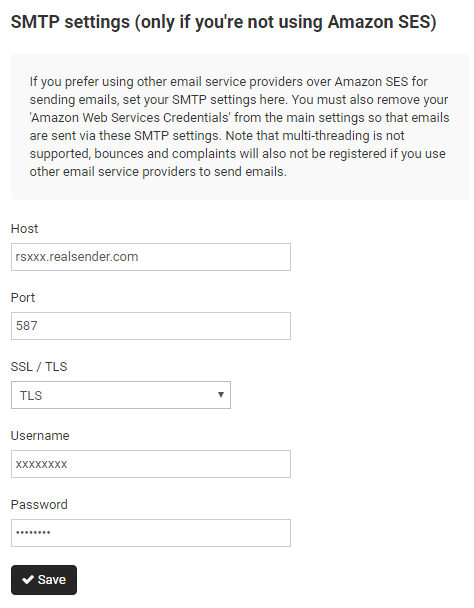
SMTP-Einstellungen
Host: rsxxx.realsender.com
Port: 587
SSL / TLS: TLS
Benutzername: (den wir Ihnen geschickt haben)
Passwort: (das, das wir Ihnen geschickt haben)
[Speichern]
WordPress MailPoet 3

WordPress
MailPoet > Einstellungen
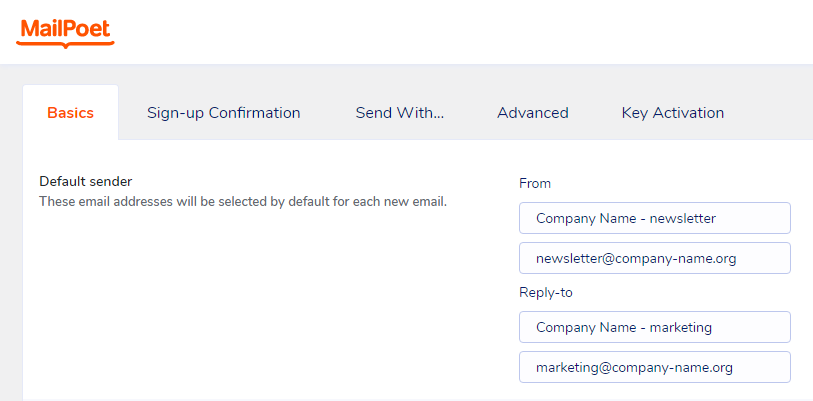
Grundlagen > Standard-Absender
(Füllen Sie das Formular mit den Daten Ihres Unternehmens aus)
Von:
Firmenname – Newsletter (Beschreibung)
newsletter@company-name.org (E-Mail-Adresse)
Antwort an
Firmenname – Marketing (Beschreibung)
marketing@company-name.org (E-Mail-Adresse)
[Einstellungen speichern]
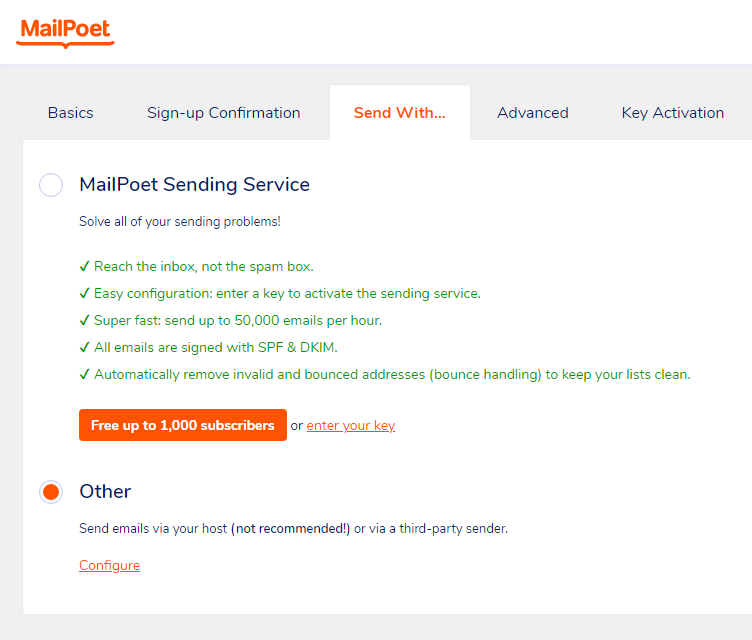
Senden mit…
[x] Sonstiges
Versenden Sie E-Mails über Ihren Host (nicht empfohlen!)
oder über einen externen E-Mail-Dienst.
[Konfigurieren]
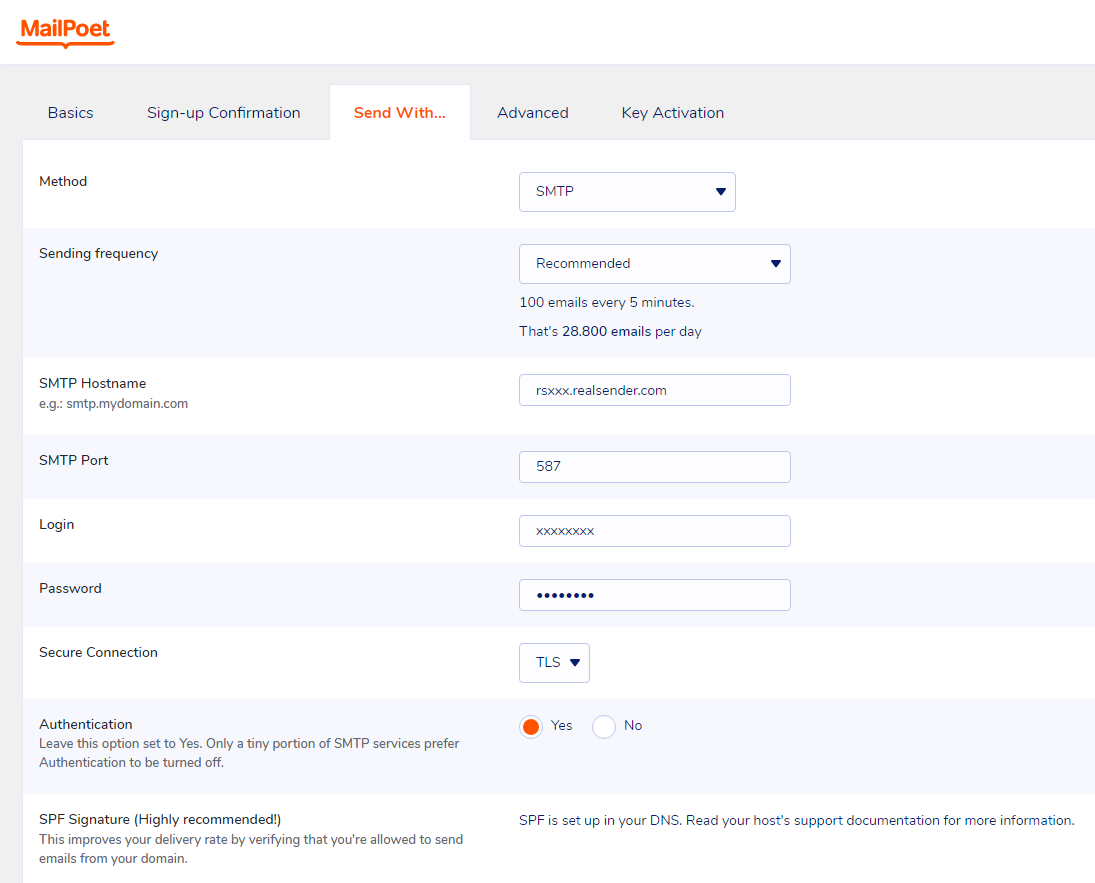
Senden mit…
Methode: SMTP
Versandhäufigkeit: Empfohlene
(100 E-Mails alle 5 Minuten. Das sind 28.800 E-Mails pro Tag)
SMTP-Hostname: rsxxx.realsender.com
SMTP-Port: 587
Anmeldung: (die, die wir Ihnen geschickt haben)
Passwort: (das, das wir Ihnen geschickt haben)
Sichere Verbindung: TLS
Authentifizierung: [x] Ja
[Einstellungen speichern]
Für Premium-Funktionen und Support wählen Sie auf der Mailpoet-Preisseite
die Option „Ich möchte nur die Premium-Version ohne Versandfunktion“.
Auf diese Weise können Sie RealSender weiterhin nutzen,
und es mit einer speziellen E-Mail-Adresse kombinieren, um die Bounce-Meldungen zu empfangen.
Außerdem muss das Plugin „Bounce Handler Mailpoet“ installiert werden.
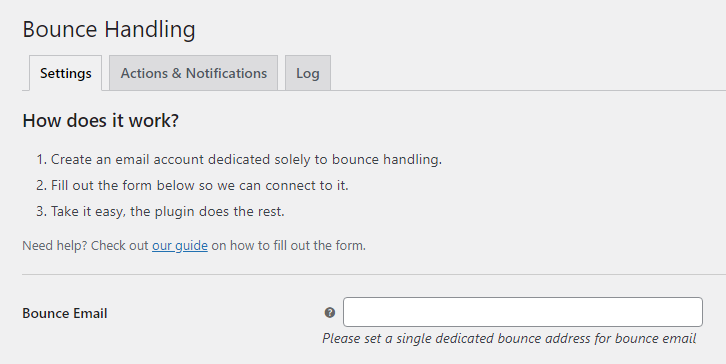
Umgang mit Bounces
Bounce-E-Mail:
Bitte richten Sie eine eigene Bounce-Adresse für Bounce-E-Mails ein
Bitte wenden Sie sich an unseren Support, um [die Mailbox für den Empfang der zurückgesendeten Nachrichten einzurichten](../../bouncehandler-app/newsletter-mailboxes)
WordPress MailPoet 2

WordPress
MailPoet > Einstellungen
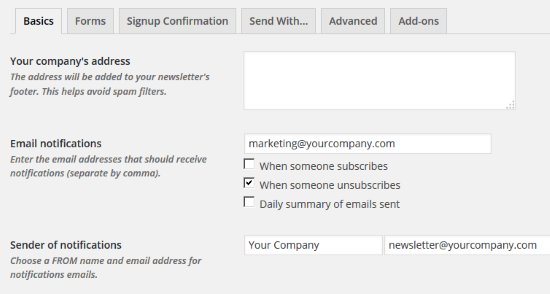
Grundlagen
E-Mail-Benachrichtigungen:
Bitte geben Sie hier die richtige E-Mail-Adresse ein
Absender der Benachrichtigungen:
Bitte geben Sie die E-Mail-Adresse des Newsletters ein:
Absendername und E-Mail-Adresse
[Einstellungen speichern]
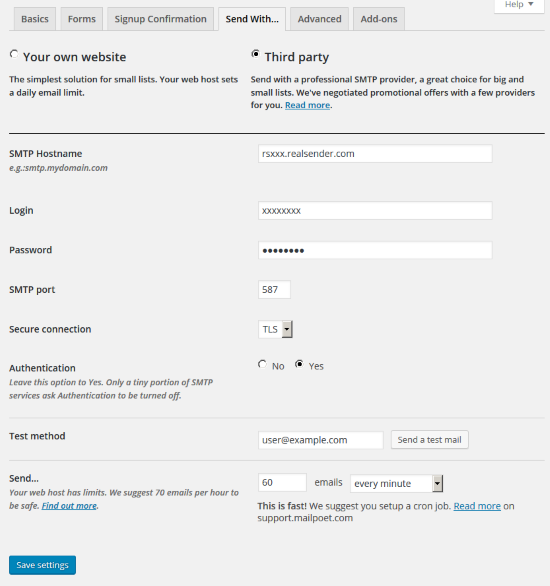
Senden mit…
[x] Drittanbieter
SMTP-Hostname: rsxxx.realsender.com
Anmeldung: (die, die wir Ihnen geschickt haben)
Passwort: (das, das wir Ihnen geschickt haben)
SMTP-Port: 587
Sichere Verbindung: TLS
Authentifizierung: [x] Ja
… 60 E-Mails pro Minute versenden
[Einstellungen speichern]
WordPress MailPress

WordPress > Plugins
MailPress > Einstellungen
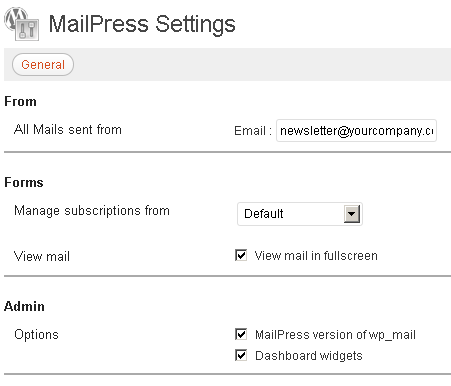
Allgemeines
Von – Alle E-Mails, die von
gesendet wurden
Tragen Sie die E-Mail-Adresse und den Namen des Absenders in das Formular ein
Wenn dies Ihre erste MailPress-Einrichtung ist
müssen Sie auf [Änderungen speichern] klicken
, um die zusätzlichen Einstellungsoptionen (SMTP, Test, Protokolle) anzuzeigen
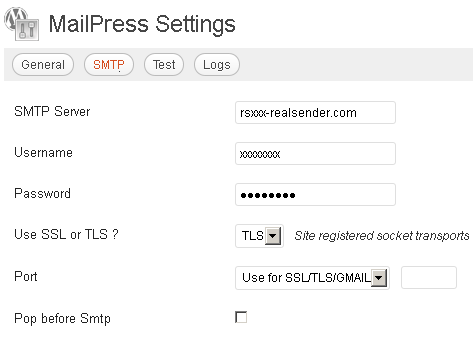
SMTP
SMTP-Server: rsxxx.realsender.com
Benutzername: (den wir Ihnen zugesandt haben)
Passwort: (das wir Ihnen zugesandt haben)
SSL oder TLS verwenden? TLS
Port: Für SSL/TLS/Gmail verwenden
WordPress Mailster

WordPress
Einstellungen > Newsletter
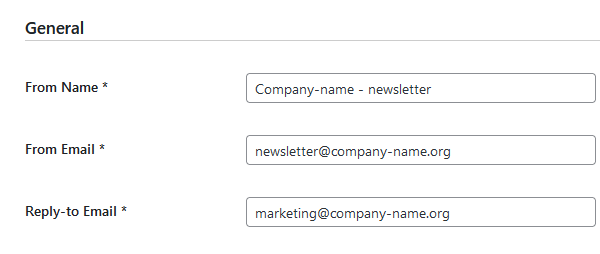
Allgemeines
Von:
Aus der E-Mail:
E-Mail-Adresse für die Antwort:
(Füllen Sie das Formular mit den Daten Ihres Unternehmens aus)
[Änderungen speichern]
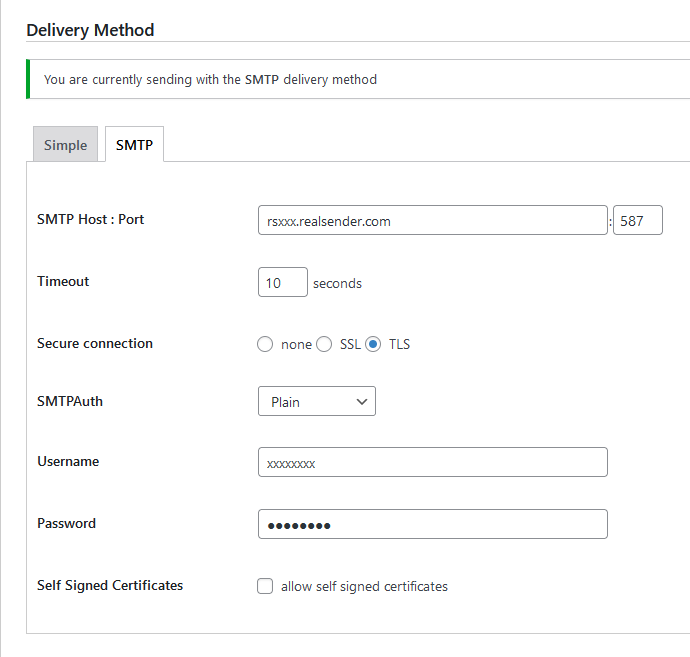
Lieferart
[SMTP]
SMTP-Host: Port rsxxx.realsender.com: 587
Zeitlimit: 10 Sekunden
Sichere Verbindung: [x] TLS
SMTPAuth: Plain
Benutzername: (den wir Ihnen geschickt haben)
Passwort: (das, das wir Ihnen geschickt haben)
[Änderungen speichern]
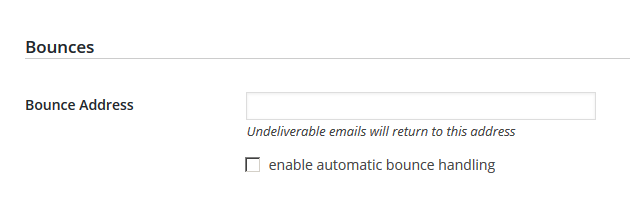
Abpraller
Bounce-Adresse:
Nicht zustellbare E-Mails werden an diese Adresse zurückgeschickt
Bitte wenden Sie sich an unseren Support, um [die Mailbox für den Empfang der zurückgesendeten Nachrichten einzurichten](../../newsletter-mailboxes)
die Abmeldung vereinfachen
Bieten Sie den Empfängern stets eine einfache Möglichkeit, sich von Ihren Nachrichten abzumelden.
Wenn Sie den Empfängern die Möglichkeit geben, sich von Ihren Nachrichten abzumelden, können Sie die Öffnungsraten,
die Klickraten und die Effizienz des Versands verbessern.

Wichtig: Wenn Sie mehr als 5.000 Nachrichten pro Tag versenden,
müssen Ihre Marketing- und Abonnement-Nachrichten die Abmeldung mit einem Klick unterstützen.

-- Gmail, Richtlinien für E-Mail-Absender, 2024
Erfahren Sie mehr über die „List-Unsubscribe“-Header in RFC 2369 und RFC 8058.
Nachdem wir festgestellt hatten, dass die meisten unserer Kunden in ihren versendeten Nachrichten KEINE „List-Unsubscribe:“-Header verwendeten,
haben wir beschlossen, diese automatisch zu jeder Nachricht hinzuzufügen – allerdings nur, wenn diese Header noch nicht vorhanden sind.
Hier ist das Ergebnis auf der Gmail-Webseite, nachdem man auf den Link „Abmeldung vom Verteiler“ geklickt hat:
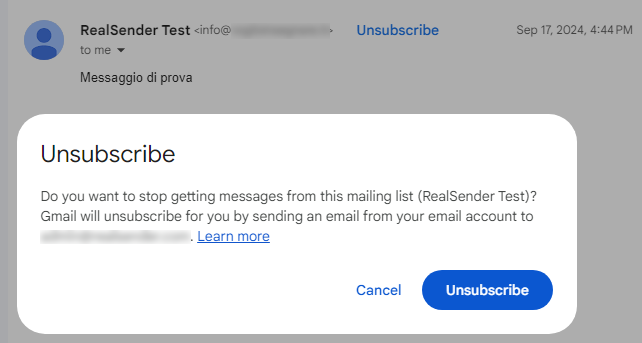
Ähnliche Anweisungen finden Sie auch in anderen Webmail-Clients und E-Mail-Apps.
Stornierungsanfragen MÜSSEN innerhalb von zwei Tagen bearbeitet werden.
Sie dürfen NICHT mit einer Abmeldeanfrage auf andere Weise antworten.
Gmail und andere Anbieter generieren automatisch eine E-Mail-Nachricht.
Diese wird an die E-Mail-Adresse gesendet, die Sie uns mitteilen (auch an mehrere Adressen).
Alternativ können Sie unter der Webadresse: rsXXX-realsender.com/unsubs
auf alle in den letzten sieben Tagen eingegangenen Abmeldeanfragen zugreifen,
im JSON-Format, wie im folgenden Beispiel gezeigt:
  {
    "mailbox": "rsXXX",
    "id": "20241107T001800-0000",
    "from": "<john.doe@gmail.com>",
    "to": [
      "<abuse@rsXXX-realsender.com>"
    ],
    "subject": "RealSender :: rsXXX Nov-7 4A6NDqsl008203 :: please UNSUBSCRIBE me ::",
    "date": "2024-11-07T00:18:00.938050657+01:00",
    "posix-millis": 1730935080938,
    "size": 4350,
    "seen": false
  },
Bouncehandler-App

Das wiederholte Versenden an falsche oder inaktive Empfänger gilt als „Spam-Verhalten“.
In den letzten Jahren wurden aus diesem Grund immer mehr SMTP-Server auf schwarze Listen gesetzt.
Der auffälligste Fehler tritt auf, wenn das Postfach der Mail-From-/Return-Path-Adresse,
– also das Postfach, in dem die zurückgesendeten Nachrichten landen – voll oder nicht vorhanden ist.
Wenn bei Tausenden von versendeten Nachrichten 20 % zurückkommen, ist selbst ein großes Postfach innerhalb weniger Minuten schnell voll.
Dass alle zurückgewiesenen Nachrichten empfangen werden, ohne dass sie gelesen werden, könnte als kleiner Makel angesehen werden.
Sie senden weiterhin E-Mails an Adressen, von denen sie zurückkommen, mit Fehlerdetails, die niemanden interessieren.
In beiden Fällen führt dies dazu, dass der SMTP-Server auf die schwarze Liste gesetzt wird. Auf diese Weise werden unter
nicht nur Nachrichten an ungültige Empfänger nicht zugestellt, sondern gültige Empfänger erhalten sie zudem als SPAM.
Um das erste Problem zu lösen, bieten wir schon seit Langem„Newsletter-Postfächer“an.
Die Analyse von Rückläufern ist schwieriger und erfordert ein Tool, das sehr gut funktioniert.
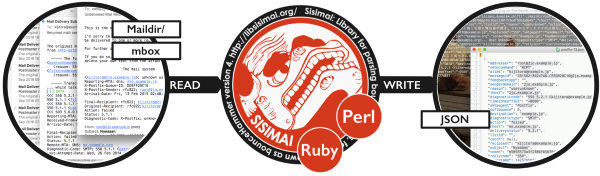
Wir haben uns für„Sisimai: Mail Analyzing Interface“entschieden, früher bekannt als bounceHammer 4: ein Tool zur Analyse von Fehler-E-Mails.
Eine Open-Source-Software, die Bounce-Mails nach RFC 5322 analysiert und strukturierte Daten im JSON-Format generiert.
Um einen Überblick über alle möglichen Fehlercodes zu erhalten, die Sisimai auswertet, werfen Sie einen Blick auf„The SMTP Field Manual“,
eine Sammlung von SMTP-Fehlercodes in Rohform, die von den wichtigsten E-Mail-Anbietern stammen.
Die automatische Sperrliste
Die Implementierung des Bounce-Handlers in RealSender ist ganz einfach.
- Aktivieren Sie die„Newsletter-Mailbox“
- Konfigurieren Sie Ihre Absenderanwendung so, dass sie die neue Return-Path-Adresse verwendet
- Bitten Sie darum, die Einrichtung zu überprüfen und den „Bounce-Handler“ zu aktivieren
Die App „bouncehandler“ beginnt mit der Überprüfung der zurückgewiesenen Nachrichten.
Zwei Sperrlisten werden aktiviert:
-
Die Blockliste für Hard Bounces
enthält alle E-Mail-Adressen, bei denen ein dauerhafter Fehler aufgetreten ist,
wie z. B. „Benutzer unbekannt“ oder „Host nicht erreichbar“
Das wöchentliche Protokoll der Hard Bounces ist unter folgender Webadresse verfügbar:
https://…hardbounces.email.weekly
-
Die Blockliste für Soft Bounces
enthält alle E-Mail-Adressen, bei denen drei oder mehr vorübergehende Fehler aufgetreten sind,
wie z. B. „Postfach voll“, wobei zwischen den einzelnen Fehlern mindestens eine Woche liegen muss
Das wöchentliche Soft-Bounce-Protokoll ist unter folgender Webadresse verfügbar:
https://…softbounces.email.weekly
Das Senden von Nachrichten an einen Empfänger, der auf der Sperrliste steht, führt zu folgender Fehlermeldung:
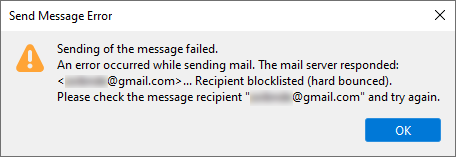
Verwalten Sie Ihre Blöcke unabhängig voneinander
Wir stellen Ihnen die folgenden Dateien zur Verfügung:
als Webadressen, die durch ein Passwort oder eine IP-Adresse geschützt sind:
https://…bounces.json
the details of the bounces received in the last seven days, in JSON format, such as:
  {
    "feedbacktype": "",
    "addresser": "info@circuitocinemascuole.com",
    "diagnostictype": "SMTP",
    "timezoneoffset": "+0200",
    "lhost": "linp.arubabusiness.it",
    "destination": "gmail.com",
    "timestamp": 1635536166,
    "senderdomain": "circuitocinemascuole.com",
    "deliverystatus": "5.1.1",
    "token": "daad8f8fc89cef70e1406a9d2b38be6c35326e03",
    "recipient": "...@gmail.com",
    "subject": "Prenotazioni aperte_Giornata Internazionale dei Diritti dell'Infanzia e dell'Adolescenza_Film FIGLI DEL SOLE",
    "origin": "/home/rs109-bounce/Maildir/new/1635528969.21113_0.rsbox.realsender.com",
    "rhost": "gmail-smtp-in.l.google.com",
    "reason": "userunknown",
    "diagnosticcode": "550-5.1.1 The email account that you tried to reach does not exist. Please try double-checking the recipient's email address for typos or unnecessary spaces. Learn more at https://support.google.com/mail/?p=NoSuchUser z3si7494964ybg.507 - gsmtp 503 5.5.1 RCPT first. z3si7494964ybg.507 - gsmtp",
    "messageid": "McuPi4DjtlyhvlSMVNB4wTXsUKQeIy6XwlKoAZuJ4@www.circuitocinemascuole.com",
    "listid": "",
    "action": "failed",
    "softbounce": 0,
    "replycode": "550",
    "catch": null,
    "alias": "",
    "smtpagent": "Sendmail",
    "smtpcommand": "DATA"
  },
https://…hardbounces.json
the details of the hard bounces 1 received in the last seven days, in JSON format
https://…hardbounces.email
the list of email addresses that generated a hard bounce 1 in the last seven days
1 = Auswahlkriterien: softbounce == 0
https://…softbounces.json
the details of the soft bounces 2 received in the last seven days, in JSON format
https://…softbounces.email
the list of email addresses that generated a soft bounce 2 in the last seven days
2 = Auswahlkriterien: softbounce == 1
Dies sind dieselben Dateien, die auch von der automatischen Sperrliste verwendet werden:
https://…hardbouncesfull.email
the list of all email addresses that generated two or more hard bounces
at least one week away from each other
https://…softbouncesfull.email
the list of all email addresses that generated three or more soft bounces
at least one week away from each other
Kostenlose Testversion anfordern
Unterabschnitte der Bouncehandler-App
Newsletter-Postfächer
Um die durch den Versand von Newslettern und Massen-E-Mails generierten Rückmeldungen zu erhalten,
müssen Sie zusätzliche Postfächer einrichten (z. B. bounce@…)
und optional eine Mailbox für den Empfang von Antwort-E-Mails (z. B. news@…)
, falls Sie diese filtern und automatische Antworten auf die häufigsten Anfragen versenden möchten.
Aus diesem Grund haben wir zwei auf Ihr RealSender-Konto abgestimmte Postfächer eingerichtet:
bounce@email.youremaildomain.com -> bounce@rsXXX-realsender.com
news@email.youremaildomain.com -> news@rsXXX-realsender.com
Erläuterung:
Die Verwendung einer „Mail-From“-Adresse (auch bekannt als Bounce-/Return-Path-/Envelope-Adresse)
mit einer anderen Domain als der Absenderadresse
würde die DMARC-Authentifizierung unterbrechen

Um die „Newsletter-Postfächer“ zu nutzen,
müssen Sie eine Subdomain der Absenderadresse einrichten

z. B.  lautet die Absenderadresse:           offers@youremaildomain.com
      könnte die Subdomain lauten:       email.youremaildomain.com   CNAME   rsXXX-realsender.com
      die Mail-From-Adresse lautet dann: bounce@email.youremaildomain.com
Die vorgeschlagene Konfiguration entspricht den Richtlinien unter
,
um DMARC-konforme E-Mails im Auftrag von Kunden zu versenden.
Mit DMARC können Sie authentifizierte E-Mails über eine Subdomain (z. B. email.yourmaildomain.com) versenden und dennoch die Top-Level-Domain im „From:“-Header verwenden (z. B. From: offers@youremaildomain.com).
Es sind keine zusätzlichen Einstellungen im DNS Ihrer Domain erforderlich.
Gemäß RFC 1912, Abschnitt 2.4:
 Ein CNAME-Eintrag darf nicht zusammen mit anderen Daten vorhanden sein.
 Mit anderen Worten: Wenn „email.youremaildomain.com“ ein Alias für „rsXXX-realsender.com“ ist,
 darfst du weder einen MX-Eintrag für „email.youremaildomain.com“ noch einen A-Eintrag
 oder gar einen TXT-Eintrag haben
Die Postfächer wurden so konfiguriert, dass sie
innerhalb kurzer Zeit große Mengen an E-Mails empfangen können, wie dies beispielsweise bei Bounce-Mails der Fall ist.
!!! Bitte beachten Sie: E-Mail-Nachrichten werden nach 7 Tagen automatisch gelöscht !!!
Um die E-Mails herunterzuladen, sollten Sie Ihren E-Mail-Client
oder die Anwendung zur Analyse der zurückgesendeten Nachrichten
mit der folgenden POP3-Serveradresse konfigurieren: pop.rsXXX-realsender.com.
Benutzernamen und Passwörter sind im geschützten Bereich der Website verfügbar.
„list-unsubscribe“ mit „block“

Falls diese nicht vorhanden sind, fügt RealSender automatisch die Header „List-Unsubscribe“ und „
“
zu Ihren gesendeten Nachrichten hinzu, wie auf der Seite„Abmeldenvereinfachen“ beschrieben.
In der Messaging-App des Empfängers,
,
erscheint nach dem Klicken auf den Link „Abmelden“ eine Bestätigungsaufforderung:
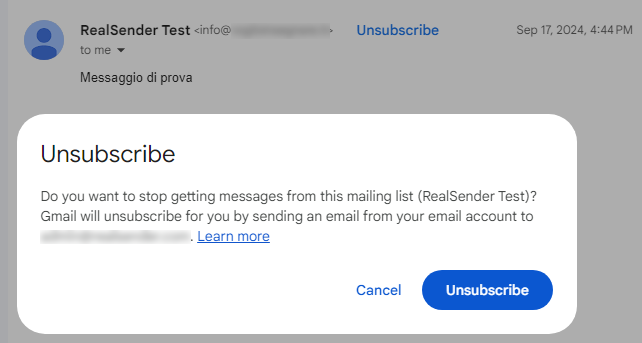
Nach Eingang der Anfrage sendet uns der Anbieter die Kündigungsbestätigung an
,
die wir umgehend an die vom Kunden angegebene E-Mail-Adresse – gegebenenfalls an mehrere Adressen – unter
mit dem Betreff „RealSender :: rsXXX MM-TT #EMAILID# :: Bitte tragen Sie mich aus der Liste aus ::“ weiterleiten.
Die automatische Sperrliste
Die App „bouncehandler“ überprüft automatisch, ob unter
Abmeldeanfragen eingegangen sind,
und blockiert neue E-Mails von Empfängern, die darum gebeten haben, künftig keine E-Mails mehr zu erhalten.
Die Blockliste für „Abmeldungen“ ist aktiviert:
Sie enthält alle E-Mail-Adressen, die über die oben beschriebene „List-Unsubscribe“-Funktion eine Abmeldung beantragt haben:
Das wöchentliche Protokoll aller „Abmeldungen“ ist unter folgender Webadresse verfügbar:
https://…unsubs.email.weekly
Das Senden von Nachrichten an einen Empfänger auf der Sperrliste führt zu einer Fehlermeldung wie dieser:
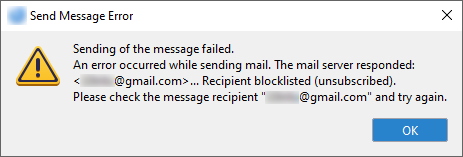
Verwalten Sie Ihre Blöcke unabhängig voneinander
Wir stellen Ihnen die folgenden Dateien zur Verfügung:
als Webadressen, die durch ein Passwort oder eine IP-Adresse geschützt sind:
https://…unsubs.json
the details of unsubscribe requests received in the last seven days, in JSON format, such as:
  {
    "mailbox": "rsXXX",
    "id": "20241121T181856-0088",
    "from": "Jonh Doe <john.doe@bogusemail.net>",
    "to": [
      "<abuse@rsXXX-realsender.com>"
    ],
    "subject": "RealSender :: rsXXX Nov-1 4ALGbKtb016000 :: please UNSUBSCRIBE me ::",
    "date": "2024-11-21T18:18:56.908809804+01:00",
    "posix-millis": 1732209536908,
    "size": 4057,
    "seen": false
  },
https://…unsubs.email
the list of email addresses that have requested unsubscription in the last seven days
Es handelt sich um dieselben Dateien, die auch von der automatischen Sperrliste verwendet werden:
https://…unsubssfull.email
the list of all email addresses that requested unsubscription, in alphabetical order
Kostenlose Testversion anfordern
Unterabschnitte der Copymail-App
automatische Bounce-Verwaltung

Das wiederholte Versenden an falsche oder inaktive Empfänger gilt als „Spam-Verhalten“.
Die „Copymail“-App von RealSender erledigt dies automatisch und im Hintergrund.
Der Empfänger sieht nur den ursprünglichen Absender, der weiterhin die Antworten der Empfänger erhält.
E-Mail-Nachrichten enthalten einen Header, der für den Empfänger unsichtbar bleibt. Er heißt „Return-Path“ und ermöglicht es, Fehlermeldungen an eine andere E-Mail-Adresse zu senden.
Copymail füllt diesen automatisch mit wertvollen Informationen, die nicht nur den Empfang der Nachrichten ermöglichen, sondern auch Aufschluss darüber geben, von welcher Liste die Nachricht gesendet wurde und welche E-Mail-Adresse den Fehler verursacht hat.
Nachfolgend finden Sie ein Beispiel für den in eine Nachricht eingefügten Kopftext:
von der Liste „Test“ an den Empfänger gesendet „wrong.address@customer.com“:
Return-Path: <test-bounces+wrong.address=customer.com@mXXX-realsender.com>
Die Anwendung unterscheidet zwei Arten von Fehlern:
Hard Bounce (Statuscode 5.XXX.XXX): Die E-Mail-Adresse hat einen permanenten Fehler ausgelöst
wie beispielsweise „550 5.1.1 … Benutzer unbekannt“ oder „5.1.2 … Host unbekannt“
Ein permanenter Fehler bedeutet, dass Sie niemals wieder an diesen Empfänger senden sollten.
Soft Bounce (Statuscode 4.XXX.XXX): Die E-Mail-Adresse hat einen vorübergehenden Fehler verursacht
wie z. B. „452 4.2.2 … Postfach voll“
Ein vorübergehender Fehler bedeutet, dass Sie die Zustellung zu einem späteren Zeitpunkt erneut versuchen können.
Hier eine kurze Beschreibung, wie das automatische Bounce-Management funktioniert:
-
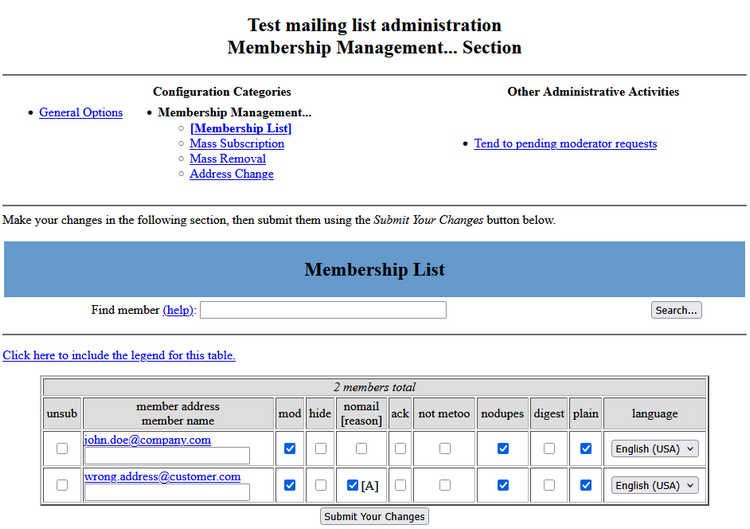
Nach drei Hard Bounces (dauerhafter Fehler, z. B. „Benutzer unbekannt“) oder sechs Soft Bounces (vorübergehender Fehler, z. B. „Postfach voll“) wird der Empfänger gesperrt und in der Abonnentenliste in der Spalte „nomail“ ein Häkchen gesetzt.
-
Sobald der Empfänger gesperrt wurde, werden drei Nachrichten mit dem Wortlaut „Ihr Abonnement für die Liste … wurde deaktiviert“ versendet, bevor der Empfänger aus der Liste entfernt wird.
-
Wenn der Empfänger aus der Liste entfernt wird, erhält der Administrator eine E-Mail-Benachrichtigung.
Hinweis: Nur ein Fehler pro Tag wirkt sich auf die Bewertung des Abonnenten aus. Selbst wenn also an einem Tag zehn Bounce-Mails eingehen, erhöht sich die Bewertung nur um einen Punkt.
All diese Vorgänge mögen einfach erscheinen und sogar manuell von einem Mitarbeiter erledigt werden können.
Dies ist jedoch nur bei sehr kleinen Zahlen möglich, also bei bis zu einigen hundert Empfängern.
Im Durchschnitt werden etwa 20 % der versendeten Nachrichten zurückgewiesen.
Von 1.000 E-Mails werden etwa 200 zurückgewiesen,
was ohne die Hilfe eines automatisierten Systems kaum zu bewältigen ist.
Kostenlose Testversion anfordern
Abmeldeverwaltung
1. Die Nutzung automatisierter Anruf- und Kommunikationssysteme ohne
menschliches Eingreifen (automatische Anrufmaschinen), von Faxgeräten
oder von E-Mail zum Zwecke der Direktwerbung ist
nur gegenüber Teilnehmern oder Nutzern zulässig, die zuvor ihre Einwilligung erteilt haben.

2. Ungeachtet des Absatzes 1 darf eine natürliche oder juristische Person, die
im Rahmen des Verkaufs eines Produkts oder einer Dienstleistung von ihren Kunden deren elektronische Kontaktdaten für E-Mail erhält,
gemäß der
Richtlinie 95/46/EG, so darf dieselbe natürliche oder juristische Person diese elektronischen
Kontaktdaten für die Direktwerbung für ihre eigenen ähnlichen Produkte oder Dienstleistungen verwenden,
sofern den Kunden klar und deutlich die Möglichkeit gegeben wird,
kostenlos und auf einfache Weise einer solchen Verwendung der elektronischen
Kontaktdaten zum Zeitpunkt ihrer Erhebung sowie bei jeder
Nachricht zu widersprechen, falls der Kunde einer solchen Verwendung nicht bereits zuvor widersprochen hat.

-- Unaufgeforderte Mitteilungen, Auszug aus Artikel 13 der Richtlinie 2002/58/EG
Diese mittlerweile überholte Regel dient nach wie vor als grundsätzliche Richtschnur. Kurz gesagt:
- Die Empfänger müssen den Erhalt von Nachrichten angefordert haben
- Die einzige Ausnahme besteht darin, dass sie bereits Kunde sind, und selbst dann
muss ihnen stets die Möglichkeit geboten werden, sich abzumelden
Abgesehen von den rechtlichen Konsequenzen führt die Nichtbeachtung dieser einfachen Regeln im Grunde dazu, dass man als „Spammer“ abgestempelt wird.
Der dadurch verursachte Schaden kann sogar dazu führen, dass man nicht einmal mehr jene Empfänger erreicht, die Ihre Nachrichten eigentlich erhalten möchten.
Die „Copymail“-App von RealSender bietet einen Link zu einer Seite mit „Optionen“ zum Abmelden von jeder Liste,
,
den der Kunde in seine E-Mail-Nachrichten einfügen kann. Hier ein Beispiel:
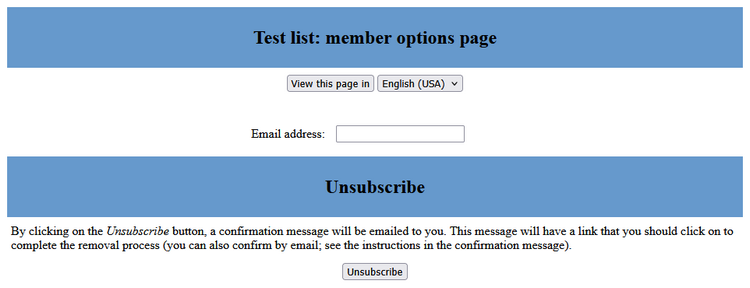
Nach dem Ausfüllen des Formulars erhält der Angabende eine E-Mail an
mit der Aufforderung, auf den Link zu klicken, um die Abmeldung zu bestätigen:
Wir haben eine Anfrage erhalten, ... Ihre E-Mail-Adresse,
... aus der ... Mailingliste zu entfernen. Um zu bestätigen, dass Sie
aus dieser Mailingliste entfernt werden möchten, besuchen Sie bitte diese Webseite:
(http-Adresse zur Bestätigung der Abmeldung)
Dieselbe Nachricht wird an diejenigen gesendet, die sich unter
abmelden möchten,
und zwar über den Header „List-Unsubscribe: …“, der automatisch in jede versendete E-Mail eingefügt wird.
Dieser Header ermöglicht es Webmail-Anwendungen wie Gmail, den Link „Abbestellen“
direkt in der Benutzeroberfläche zu aktivieren, ohne dass der Nutzer ihn in der Nachricht suchen muss.
Um über alle Abmeldungen informiert zu werden, die von den Empfängern selbst vorgenommen wurden, wird empfohlen,
die Benachrichtigungsfunktion an die E-Mail-Adresse des Administrators
in den „Allgemeinen Optionen“ der Liste zu aktivieren:

Kostenlose Testversion anfordern