Einstellungen der Newsletter-Software
So starten Sie mit RealSender:
- Fordern Sie ein kostenloses Testkontoan
- Ändern Sie die Einstellungen für den Postausgang (SMTP) in Ihrer Newsletter-Software:
GroupMail – Inxmail Professional – Joomla AcyMailing – MaxBulk Mailer – phplist
SendBlaster – Sendy – WordPress MailPoet 3 – WordPress MailPoet 2 – WordPress Mailster
Ist Ihr Programm nicht in der Liste oben aufgeführt? Kontaktieren Sie uns!
Alternativ können Sie die Option„copymail app“prüfen!
Besuchen Sie die Seite„E-Mail-Client“, wenn Sie individuell konfigurierte E-Mail-Clients verwenden.
Besuchen Sie den Bereich„E-Mail-Server“, wenn Sie ein zentralisiertes E-Mail-System verwenden.
- Ändern Sie die Einstellungen Ihrer Domain, um die gesendeten Nachrichten mit SPF zu authentifizieren
(dies geschieht in der Regel nach Ablauf der Testphase)
- Warum? Wenn Sie möchten, dass E-Mails von Ihrer Domain über einen Drittanbieter-Dienst versendet werden,
müssen Sie Ihren SPF-Eintrag so konfigurieren, dass der Versand von den IP-Adressen des Dienstanbieters zugelassen wird.
Wenn Sie dies nicht tun, laufen Sie Gefahr, dass E-Mail-Empfänger alle von Ihrer Domain versendeten E-Mails ablehnen.
- Die Einrichtung des RealSender-SPF-Eintrags ist ganz einfach:
Sie müssen lediglich „include:spf.realsender.com“ zu Ihrem SPF-Eintrag hinzufügen – fertig.
Wir signieren E-Mails automatisch mit DKIM, sodass Sie nichts weiter tun müssen.
Haben Sie Fragen? Kontaktieren Sie uns!
Unterabschnitte der Einstellungen der Newsletter-Software
Gruppen-E-Mail

GroupMail > Extras
Konten verwalten > Neu
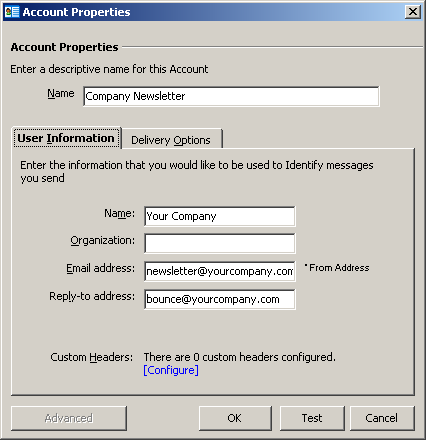
Kontoeinstellungen
Name / Benutzerdaten:
Füllen Sie das Formular mit den Daten Ihres Unternehmens aus
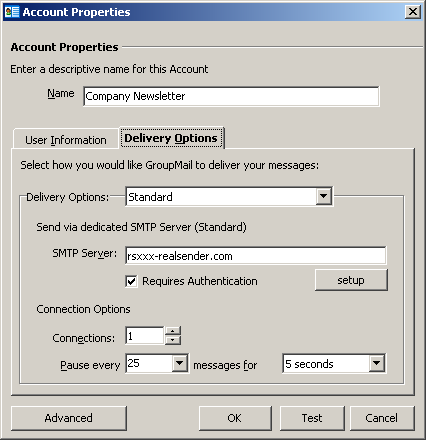
Lieferoptionen
Lieferoptionen: Standard
SMTP-Server: rsxxx-realsender.com
[x] Authentifizierung erforderlich
[Einrichtung]
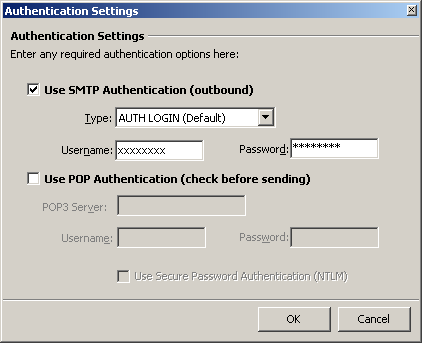
Authentifizierungseinstellungen
[x] SMTP-Authentifizierung verwenden (ausgehend)
Typ: AUTH LOGIN (Standard)
Benutzername: (den wir Ihnen geschickt haben)
Passwort: (das, das wir Ihnen geschickt haben)
[OK]
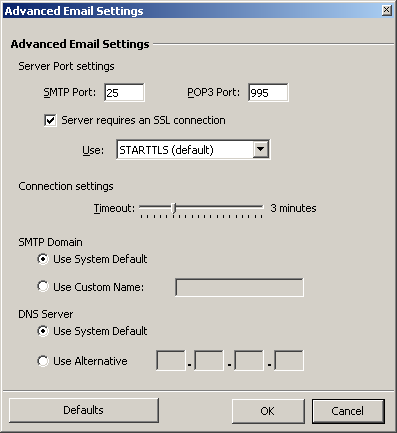
Erweiterte E-Mail-Einstellungen
SMTP-Port: 25
[x] Der Server erfordert eine SSL-Verbindung
Verwendung: STARTTLS (Standard)
[OK]
Inxmail Professional

Globale Einstellungen > Verwaltung
> Mailserver > E-Mails versenden
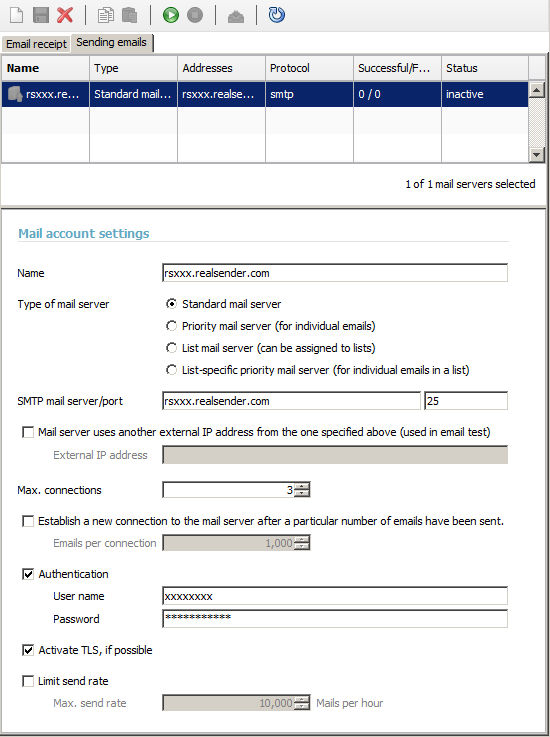
Einstellungen für E-Mail-Konten
Name: rsxxx.realsender.com
SMTP-Mailserver: rsxxx.realsender.com – Port: 25
Max. Verbindungen: 3
[x] Anmelde
Benutzername: (den wir Ihnen zugesandt haben)
Passwort: (das wir Ihnen zugesandt haben)
[x] TLS nach Möglichkeit aktivieren
[Speichern]
[Verbindung zum E-Mail-Konto herstellen]
Joomla AcyMailing


Joomla > Komponenten
AcyMailing > Konfiguration
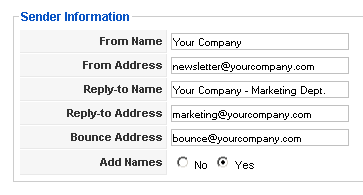
Absenderangaben
Füllen Sie das Formular mit den Daten Ihres Unternehmens aus
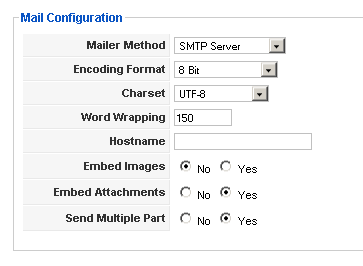
E-Mail-Konfiguration
Versandmethode: SMTP-Server
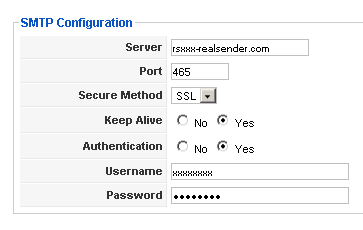
SMTP-Konfiguration
Server: rsxxx.realsender.com
Port: 465
Sicherheitsprotokoll: SSL
Keep Alive: [x] Ja
Authentifizierung: [x] Ja
Benutzername: (den wir Ihnen zugesandt haben)
Passwort: (das wir Ihnen zugesandt haben)
MaxBulk Mailer
[Einstellungen]
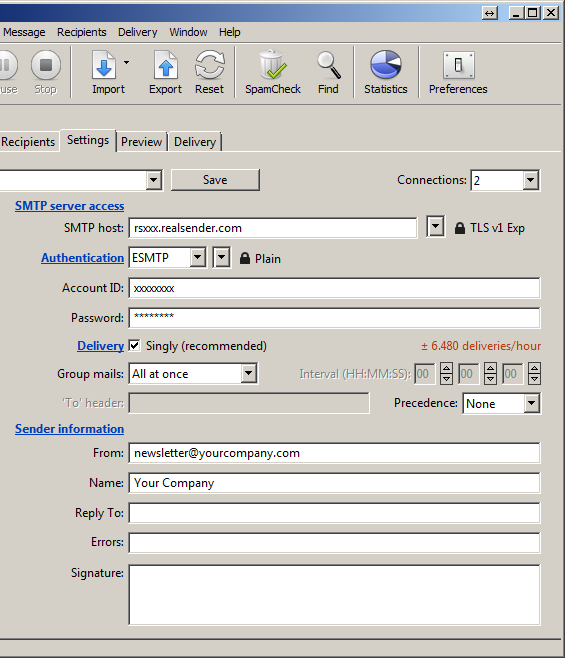
Einstellungen
Anschlüsse: 2
Zugriff auf den SMTP-Server
SMTP-Host: rsxxx.realsender.com – TLS v1 abgelaufen
Authentifizierung: ESMTP – Klartext
Konto-ID: (die, die wir Ihnen geschickt haben)
Passwort: (das, das wir Ihnen geschickt haben)
Versand: [x] Einzeln (empfohlen)
Gruppen-E-Mail: Alle auf einmal
Angaben zum Absender
Von: (E-Mail-Adresse des Absenders)
Name: (Beschreibung des Absenders)
Dropdown-Menü (oben links)
[Neues Konto speichern unter…]
Name: rsxxx
[Erstellen]
phplist

Konfiguration getestet auf:
phplist, Version 3
Achtung: Erstellen Sie eine Sicherungskopie, bevor Sie
Änderungen an den Konfigurationsdateien Ihres PhpList-Servers vornehmen
PhpList-Konfiguration
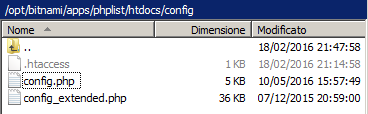
Ausfüllen phplist/htdocs/config/config.php
mit den richtigen Daten:
[…]
define(‘PHPMAILERHOST’, ‘rsxxx.realsender.com’);
[…]
define('PHPMAILER', 1);
define('PHPMAILER_SECURE', 'TLS');
$phpmailer_smtpuser = 'das von uns übermittelte';
$phpmailer_smtppassword = ’das von uns übermittelte’;
$phpmailer_smtpport = 587;
$pageroot = ‘/’;
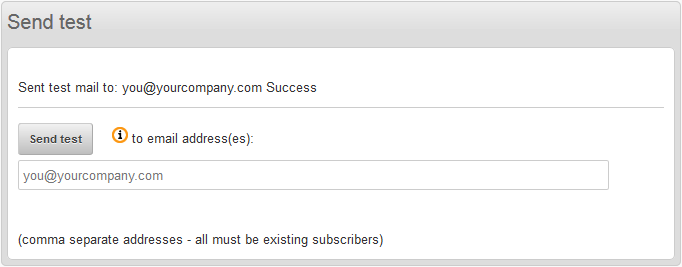
Testnachricht senden (phplist > Kampagnen > Kampagne senden > Test senden):
SendBlaster

Nachrichten > Senden
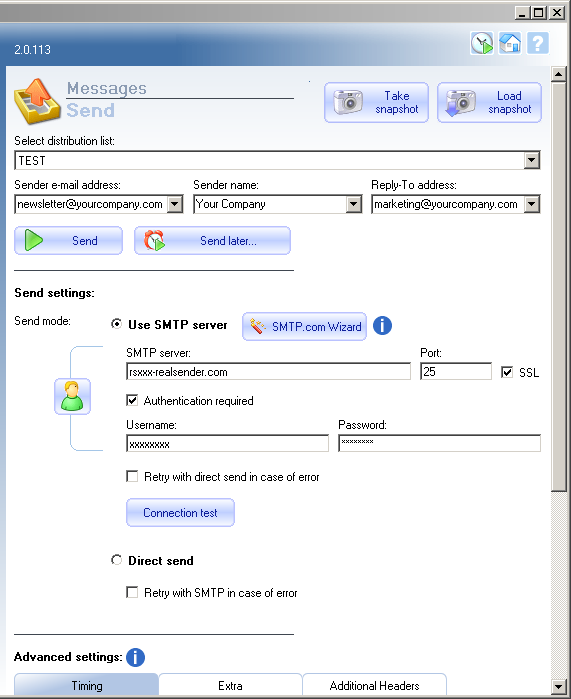
Sendeeinstellungen:
Sendemodus: [x] SMTP-Server verwenden
SMTP-Server: rsxxx.realsender.com
Port: 25 - [x] SSL
[x] Anmeldung erforderlich
Benutzername: (den wir Ihnen zugesandt haben)
Passwort: (das wir Ihnen zugesandt haben)
[Schnappschuss machen]
Sendy

Sendy

Marke auswählen > [Neue Marke hinzufügen]
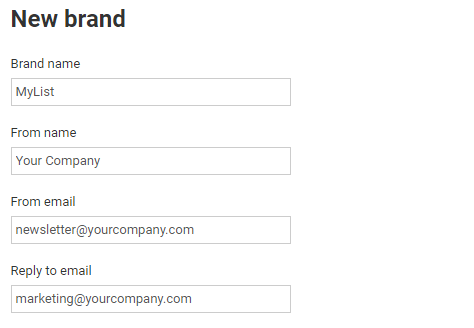
Neue Marke
Markenname
Nachname
Aus einer E-Mail
Auf E-Mail antworten
(Tragen Sie den Namen der Liste und die Daten Ihres Unternehmens in das Formular ein)
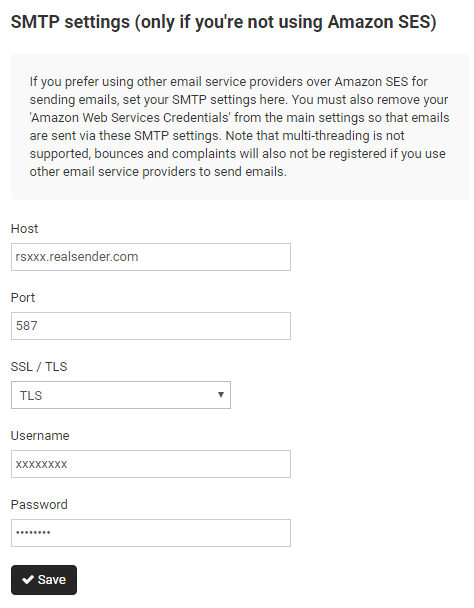
SMTP-Einstellungen
Host: rsxxx.realsender.com
Port: 587
SSL / TLS: TLS
Benutzername: (den wir Ihnen geschickt haben)
Passwort: (das, das wir Ihnen geschickt haben)
[Speichern]
WordPress MailPoet 3

WordPress
MailPoet > Einstellungen
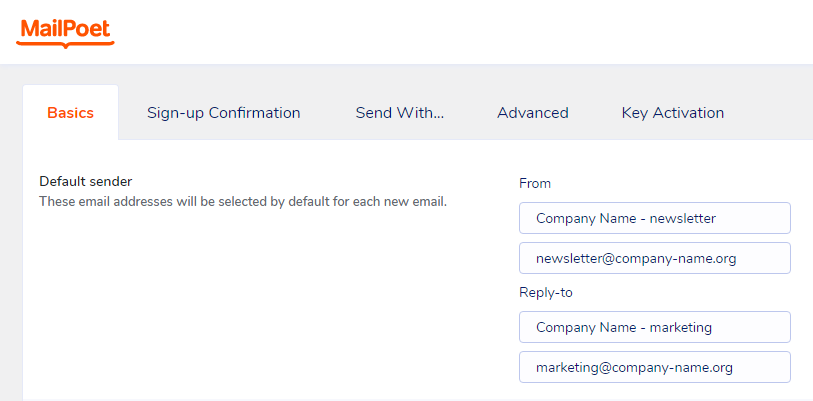
Grundlagen > Standard-Absender
(Füllen Sie das Formular mit den Daten Ihres Unternehmens aus)
Von:
Firmenname – Newsletter (Beschreibung)
newsletter@company-name.org (E-Mail-Adresse)
Antwort an
Firmenname – Marketing (Beschreibung)
marketing@company-name.org (E-Mail-Adresse)
[Einstellungen speichern]
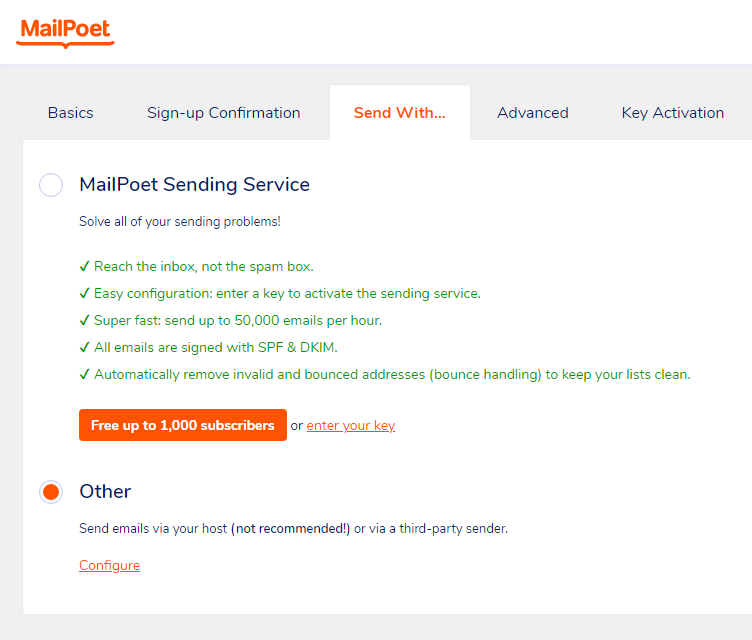
Senden mit…
[x] Sonstiges
Versenden Sie E-Mails über Ihren Host (nicht empfohlen!)
oder über einen externen E-Mail-Dienst.
[Konfigurieren]
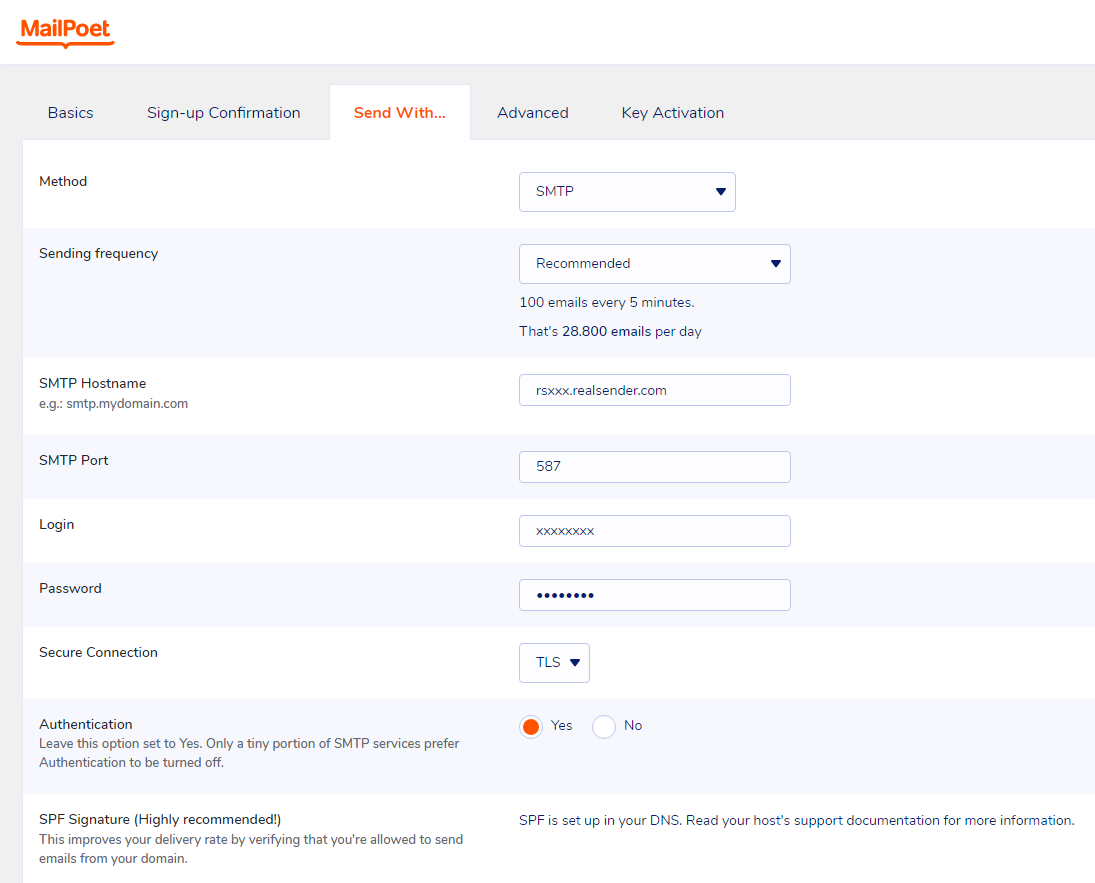
Senden mit…
Methode: SMTP
Versandhäufigkeit: Empfohlene
(100 E-Mails alle 5 Minuten. Das sind 28.800 E-Mails pro Tag)
SMTP-Hostname: rsxxx.realsender.com
SMTP-Port: 587
Anmeldung: (die, die wir Ihnen geschickt haben)
Passwort: (das, das wir Ihnen geschickt haben)
Sichere Verbindung: TLS
Authentifizierung: [x] Ja
[Einstellungen speichern]
Für Premium-Funktionen und Support wählen Sie auf der Mailpoet-Preisseite
die Option „Ich möchte nur die Premium-Version ohne Versandfunktion“.
Auf diese Weise können Sie RealSender weiterhin nutzen,
und es mit einer speziellen E-Mail-Adresse kombinieren, um die Bounce-Meldungen zu empfangen.
Außerdem muss das Plugin „Bounce Handler Mailpoet“ installiert werden.
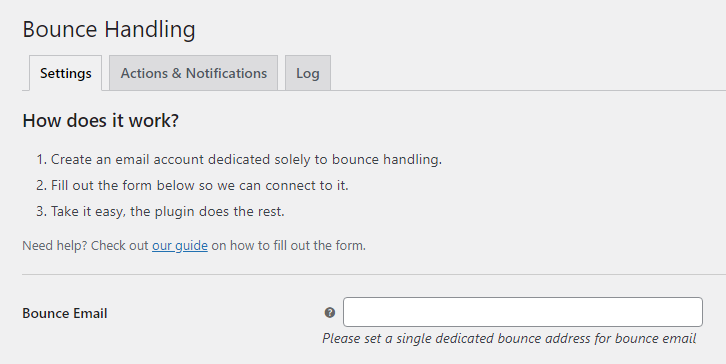
Umgang mit Bounces
Bounce-E-Mail:
Bitte richten Sie eine eigene Bounce-Adresse für Bounce-E-Mails ein
Bitte wenden Sie sich an unseren Support, um [die Mailbox für den Empfang der zurückgesendeten Nachrichten einzurichten](../../bouncehandler-app/newsletter-mailboxes)
WordPress MailPoet 2

WordPress
MailPoet > Einstellungen
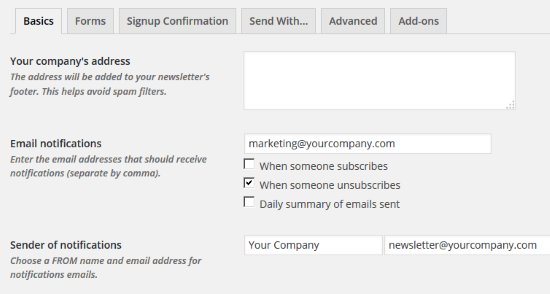
Grundlagen
E-Mail-Benachrichtigungen:
Bitte geben Sie hier die richtige E-Mail-Adresse ein
Absender der Benachrichtigungen:
Bitte geben Sie die E-Mail-Adresse des Newsletters ein:
Absendername und E-Mail-Adresse
[Einstellungen speichern]
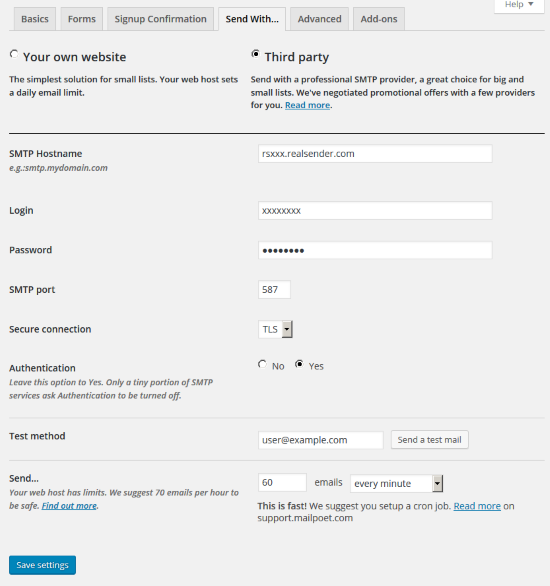
Senden mit…
[x] Drittanbieter
SMTP-Hostname: rsxxx.realsender.com
Anmeldung: (die, die wir Ihnen geschickt haben)
Passwort: (das, das wir Ihnen geschickt haben)
SMTP-Port: 587
Sichere Verbindung: TLS
Authentifizierung: [x] Ja
… 60 E-Mails pro Minute versenden
[Einstellungen speichern]
WordPress MailPress

WordPress > Plugins
MailPress > Einstellungen
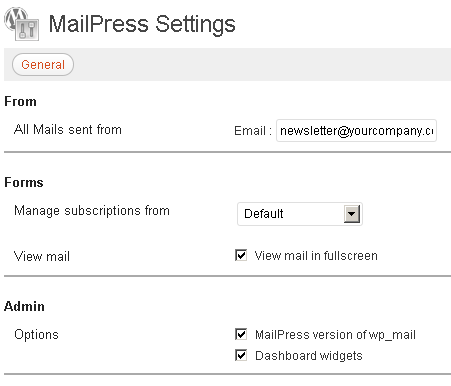
Allgemeines
Von – Alle E-Mails, die von
gesendet wurden
Tragen Sie die E-Mail-Adresse und den Namen des Absenders in das Formular ein
Wenn dies Ihre erste MailPress-Einrichtung ist
müssen Sie auf [Änderungen speichern] klicken
, um die zusätzlichen Einstellungsoptionen (SMTP, Test, Protokolle) anzuzeigen
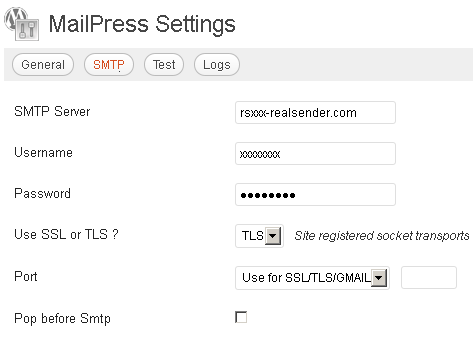
SMTP
SMTP-Server: rsxxx.realsender.com
Benutzername: (den wir Ihnen zugesandt haben)
Passwort: (das wir Ihnen zugesandt haben)
SSL oder TLS verwenden? TLS
Port: Für SSL/TLS/Gmail verwenden
WordPress Mailster

WordPress
Einstellungen > Newsletter
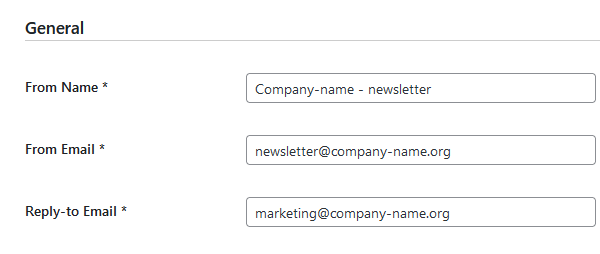
Allgemeines
Von:
Aus der E-Mail:
E-Mail-Adresse für die Antwort:
(Füllen Sie das Formular mit den Daten Ihres Unternehmens aus)
[Änderungen speichern]
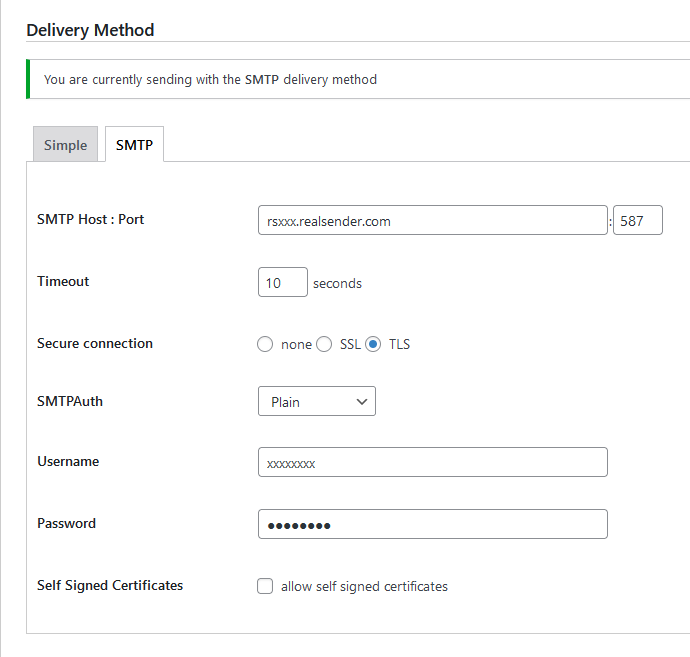
Lieferart
[SMTP]
SMTP-Host: Port rsxxx.realsender.com: 587
Zeitlimit: 10 Sekunden
Sichere Verbindung: [x] TLS
SMTPAuth: Plain
Benutzername: (den wir Ihnen geschickt haben)
Passwort: (das, das wir Ihnen geschickt haben)
[Änderungen speichern]
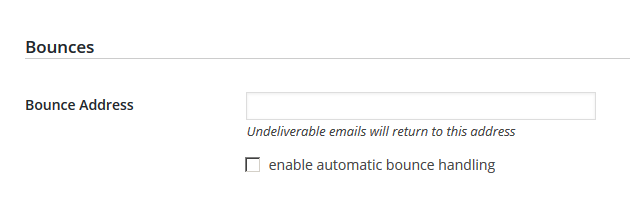
Abpraller
Bounce-Adresse:
Nicht zustellbare E-Mails werden an diese Adresse zurückgeschickt
Bitte wenden Sie sich an unseren Support, um [die Mailbox für den Empfang der zurückgesendeten Nachrichten einzurichten](../../newsletter-mailboxes)