Einstellungen des E-Mail-Programms
So starten Sie mit RealSender:
- Fordern Sie ein kostenloses Testkontoan
- Ändern Sie die Einstellungen für den Postausgang (SMTP) in Ihrem E-Mail-Programm:
Outlook – Outlook 2007 – Outlook 2013, 2016 – Mac OS X Mail – Thunderbird – Zimbra Desktop
Ist Ihr Programm nicht in der Liste oben aufgeführt? Kontaktieren Sie uns!
Besuchen Sie den Bereich„E-Mail-Server“, wenn Sie ein zentrales E-Mail-System verwenden.
Schauen Sie in unserem Bereich„Newsletter-Software“vorbei, wenn Sie Massen-E-Mails versenden möchten.
- Ändern Sie die Einstellungen Ihrer Domain, um die gesendeten Nachrichten mit SPF zu authentifizieren
(dies geschieht in der Regel nach Ablauf der Testphase)
- Warum? Wenn Sie möchten, dass E-Mails von Ihrer Domain über einen Drittanbieter-Dienst versendet werden,
müssen Sie Ihren SPF-Eintrag so konfigurieren, dass der Versand von den IP-Adressen des Dienstanbieters zugelassen wird.
Wenn Sie dies nicht tun, laufen Sie Gefahr, dass E-Mail-Empfänger alle von Ihrer Domain versendeten E-Mails ablehnen.
- Die Einrichtung des RealSender-SPF-Eintrags ist ganz einfach:
Sie müssen lediglich „include:spf.realsender.com“ zu Ihrem SPF-Eintrag hinzufügen – fertig.
Wir signieren E-Mails automatisch mit DKIM, sodass Sie nichts weiter tun müssen.
Haben Sie Fragen? Kontaktieren Sie uns!
Unterabschnitte der E-Mail-Client-Einstellungen
Ausblick


Extras > Optionen > Konten
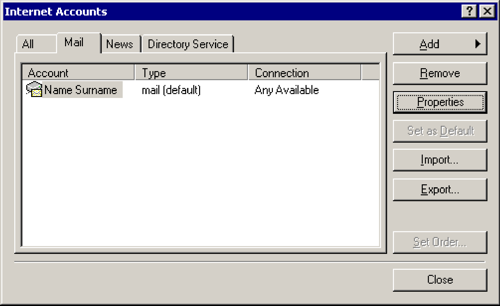
E-Mail > [Eigenschaften]
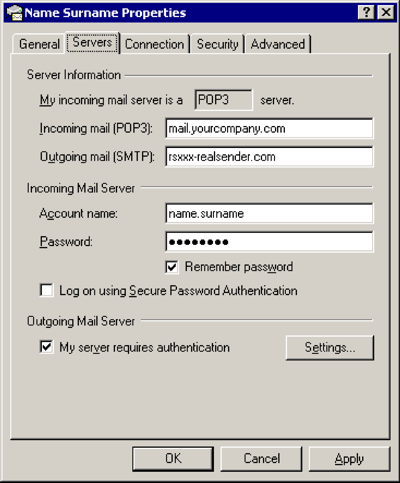
Server
Ausgehende E-Mails (SMTP): rsxxx.realsender.com
Postausgangsserver
[x] Mein Server erfordert eine Authentifizierung
[Einstellungen…]
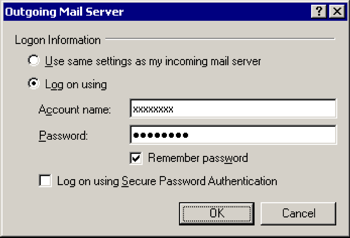
Postausgangsserver
[x] Melden Sie sich an mit
Kontoname: (der, den wir Ihnen geschickt haben)
Passwort: (das, das wir Ihnen geschickt haben)
[x] Passwort speichern
[OK]
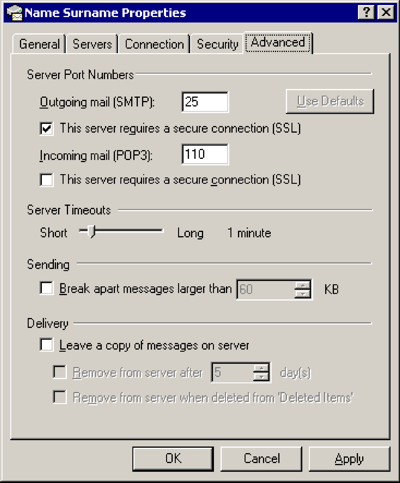
Erweitert
Ausgehende E-Mails (SMTP): 25
[x] Dieser Server erfordert eine sichere Verbindung (SSL)
[OK]
Outlook 2007

Extras > Optionen…
E-Mail-Einstellungen > [E-Mail-Konten…]
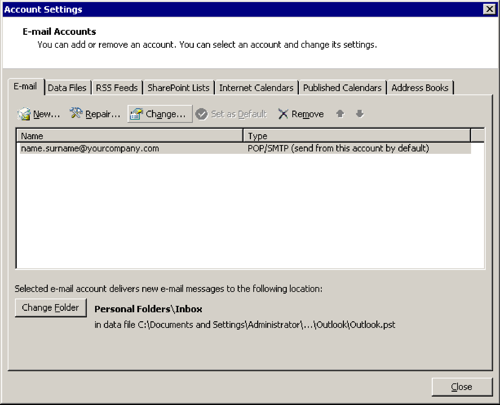
[Ändern…]
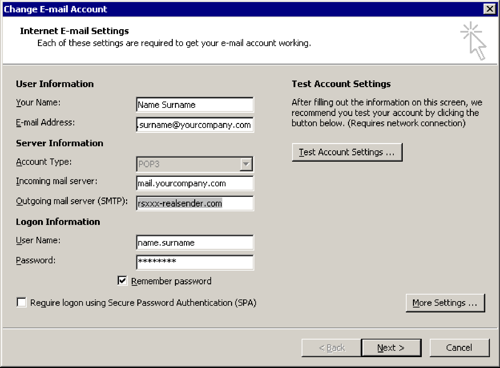
E-Mail-Konto ändern
Postausgangsserver (SMTP): rsxxx.realsender.com
[Weitere Einstellungen…]
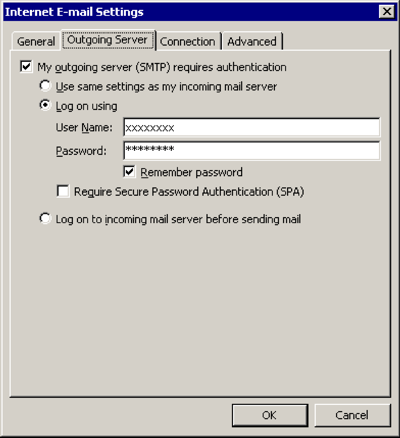
Postausgangsserver
[x] Mein Postausgangsserver (SMTP) erfordert eine Authentifizierung
[x] Melden Sie sich an mit
Benutzername: (den wir Ihnen zugesandt haben)
Passwort: (das wir Ihnen zugesandt haben)
[x] Passwort speichern
[OK]
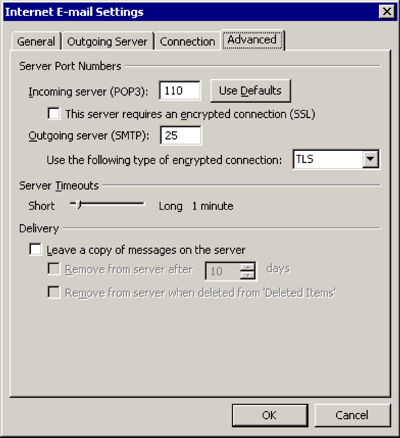
Erweitert
Verwenden Sie die folgende Art von verschlüsselter Verbindung: TLS
[OK]
Outlook 2013–2016

Datei > [Info]
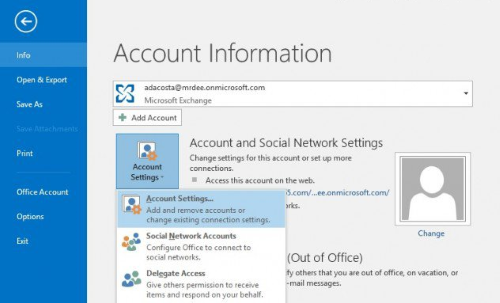
[Konto- und Social-Media-Einstellungen]
[Kontoeinstellungen…]
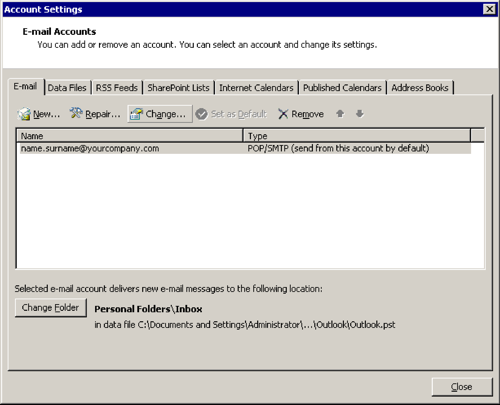
[Ändern…]
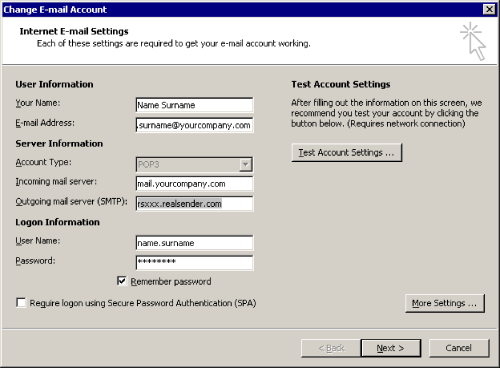
E-Mail-Konto ändern
Postausgangsserver (SMTP): rsxxx.realsender.com
[Weitere Einstellungen…]
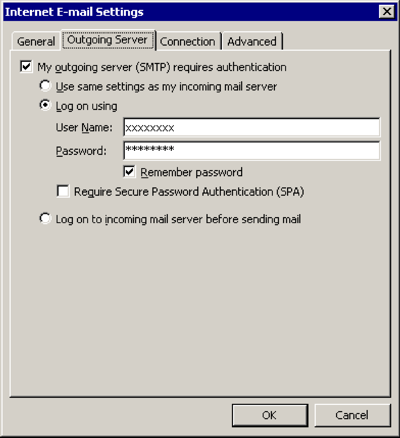
Postausgangsserver
[x] Mein Postausgangsserver (SMTP) erfordert eine Authentifizierung
[x] Melden Sie sich an mit
Benutzername: (den wir Ihnen zugesandt haben)
Passwort: (das wir Ihnen zugesandt haben)
[x] Passwort speichern
[OK]
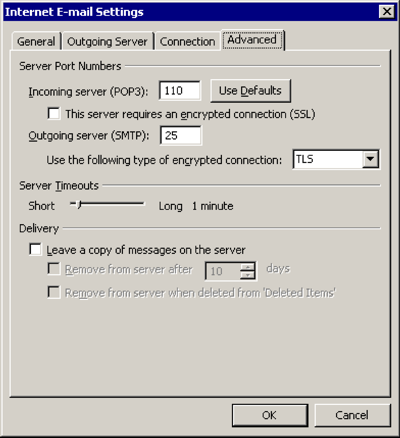
Erweitert
Verwenden Sie die folgende Art von verschlüsselter Verbindung: TLS
[OK]
Mac OS X Mail
Mail > Einstellungen… > Server-Einstellungen
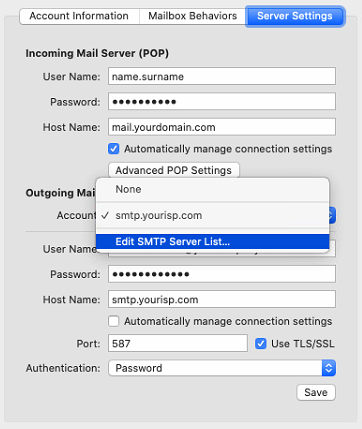
Postausgangsserver (SMTP) > SMTP-Serverliste bearbeiten …
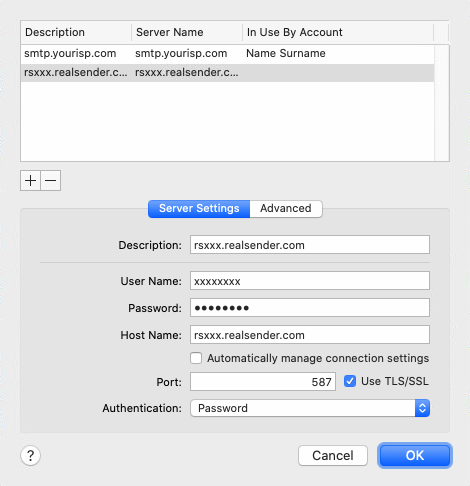
[+] Konto erstellen
Beschreibung: rsxxx.realsender.com
Benutzername: (den wir Ihnen zugesandt haben)
Passwort: (das wir Ihnen zugesandt haben)
Hostname: rsxxx.realsender.com
[ ] Kontoeinstellungen automatisch erkennen und beibehalten
Port: 587 [x] TLS/SSL verwenden
Authentifizierung: Passwort
[OK]
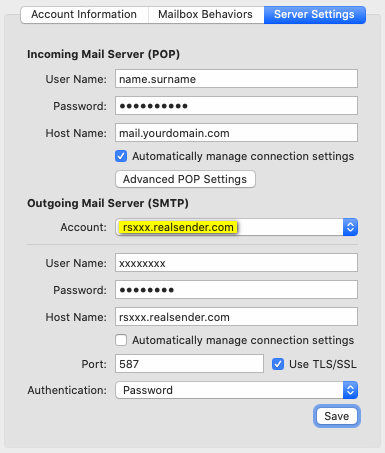
Postausgangsserver (SMTP)
Konto: rsxxx.realsender.com
[Speichern]
Thunderbird

Extras > Kontoeinstellungen
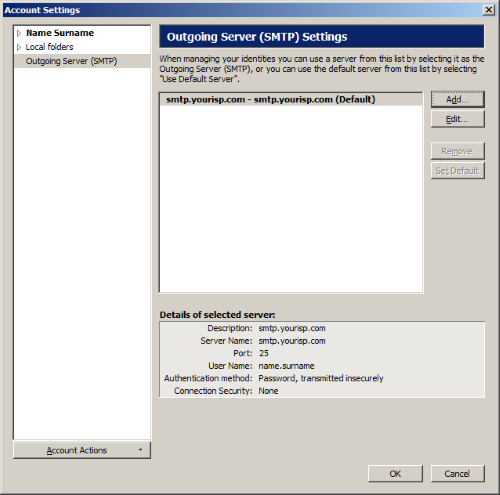
Postausgangsserver (SMTP) > [Hinzufügen…]
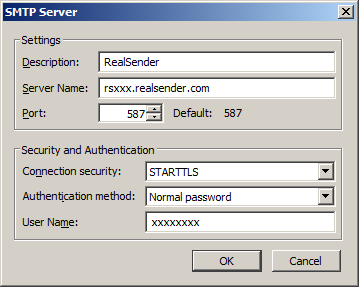
Einstellungen
Beschreibung: RealSender
Servername: rsxxx.realsender.com
Port: 587
Sicherheit und Authentifizierung
Verbindungssicherheit: STARTTLS
Authentifizierungsmethode: Normales Passwort
Benutzername: (der, den wir Ihnen zugesandt haben)
[OK]
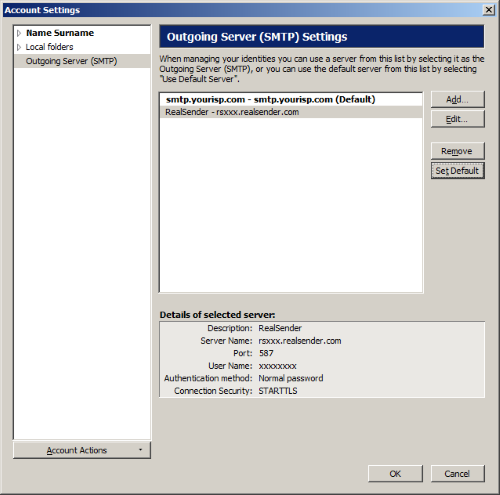
RealSender > [Als Standard festlegen]
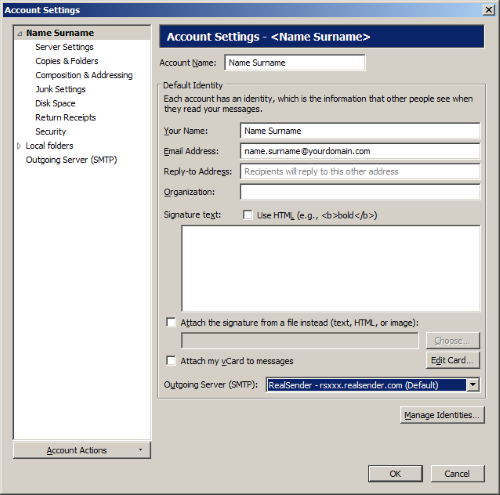
Kontoeinstellungen
(Wählen Sie Ihr E-Mail-Konto in der Baumstruktur auf der linken Seite aus)
Postausgangsserver (SMTP): RealSender
[OK]
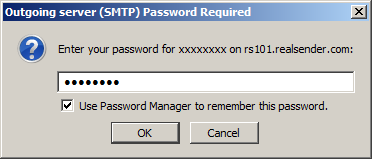
Wenn du zum ersten Mal eine Nachricht sendest
Passwort für den Postausgangsserver (SMTP) erforderlich
Geben Sie Ihr Passwort ein für…: (das, das wir Ihnen geschickt haben)
[x] Dieses Passwort mit dem Passwort-Manager speichern
[OK]
Zimbra Desktop

Desktop starten > Einstellungen (oben rechts)
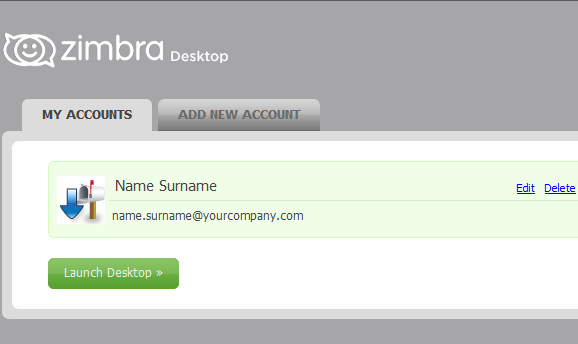
MEINE KONTEN > [Bearbeiten]
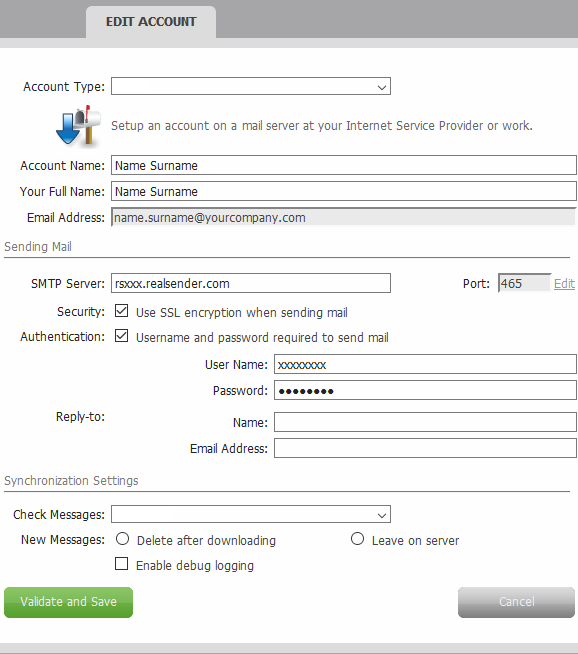
KONTO BEARBEITEN
E-Mails versenden
SMTP-Server: rsxxx.realsender.com
Sicherheit: [x] Beim Versenden von E-Mails SSL-Verschlüsselung verwenden
Authentifizierung: [x] Benutzername und Passwort zum Versenden von E-Mails erforderlich
Benutzername: (den wir Ihnen geschickt haben)
Passwort: (das, das wir Ihnen geschickt haben)
[Überprüfen und speichern]
E-Mail-Server-Einstellungen
So starten Sie mit RealSender:
- Fordern Sie ein kostenloses Testkontoan
- Ändern Sie die Einstellungen für den Postausgang (SMTP) auf Ihrem E-Mail-Server:
Microsoft Exchange Server – Microsoft Office 365 – Zimbra Collaboration
Ist Ihr Server nicht in der obigen Liste aufgeführt? Kontaktieren Sie uns!
Besuchen Sie die Seite„E-Mail-Client“, wenn Sie individuell konfigurierte E-Mail-Clients verwenden.
Schauen Sie in unserem Bereich„Newsletter-Software“nach, wenn Sie Massen-E-Mails versenden möchten.
- Ändern Sie die Einstellungen Ihrer Domain, um die gesendeten Nachrichten mit SPF zu authentifizieren
(dies geschieht in der Regel nach Ablauf der Testphase)
- Warum? Wenn Sie möchten, dass E-Mails von Ihrer Domain über einen Drittanbieter-Dienst versendet werden,
müssen Sie Ihren SPF-Eintrag so konfigurieren, dass der Versand von den IP-Adressen des Dienstanbieters zugelassen wird.
Wenn Sie dies nicht tun, laufen Sie Gefahr, dass E-Mail-Empfänger alle von Ihrer Domain versendeten E-Mails ablehnen.
- Die Einrichtung des RealSender-SPF-Eintrags ist ganz einfach:
Sie müssen lediglich „include:spf.realsender.com“ zu Ihrem SPF-Eintrag hinzufügen – fertig.
Wir signieren E-Mails automatisch mit DKIM, sodass Sie nichts weiter tun müssen.
Haben Sie Fragen? Kontaktieren Sie uns!
Unterabschnitte der E-Mail-Server-Einstellungen
Exchange Server

EAC
(Exchange Admin Center)
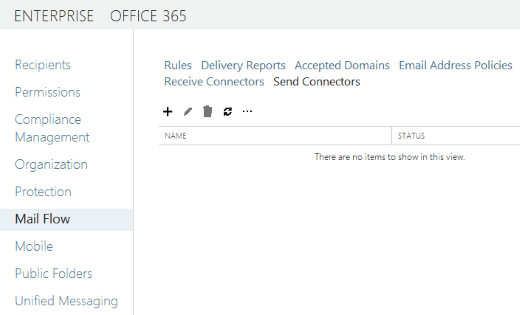
E-Mail-Fluss > Sende-Konnektoren
[+] Neuer Sende-Anschluss
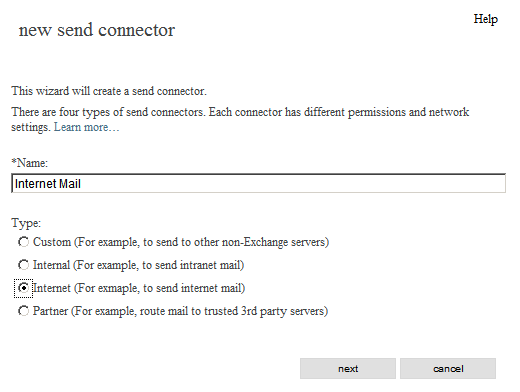
neuer Sendeanschluss
*Name:
E-Mail
Typ:
[x] Internet (z. B. zum Versenden von E-Mails)
[Weiter]
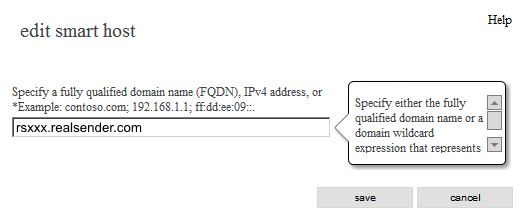
Smart Host bearbeiten
Geben Sie einen vollqualifizierten Domänennamen (FQDN), eine IPv4-Adresse oder eine IPv6-Adresse an:
rsxxx.realsender.com
[Speichern]
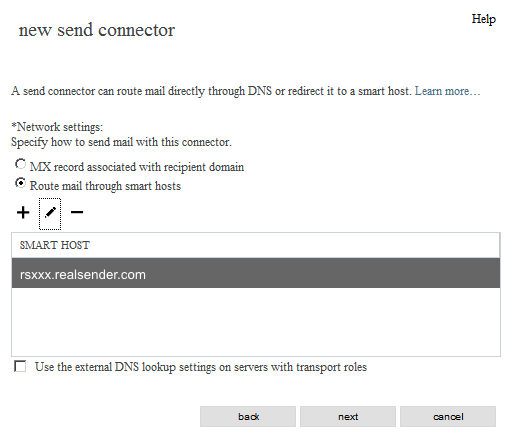
neuer Sendeanschluss
*Netzwerkeinstellungen:
[x] E-Mails über Smart-Hosts leiten
(unverändert)
[Weiter]
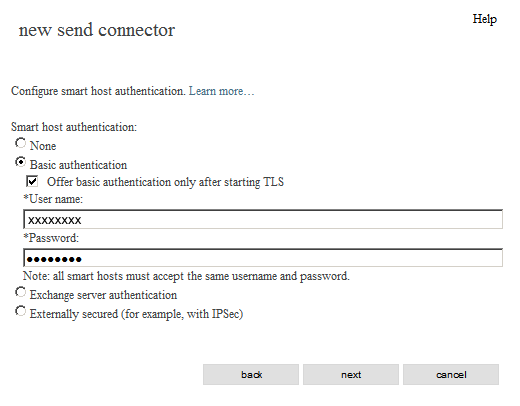
Neuer Send-Konnektor – Authentifizierung
Intelligente Host-Authentifizierung:
[x] Basisauthentifizierung
[x] Basisauthentifizierung erst nach dem Start von TLS anbieten
*Benutzername:
(den wir Ihnen geschickt haben)
*Passwort:
(das, das wir Ihnen geschickt haben)
[Weiter]
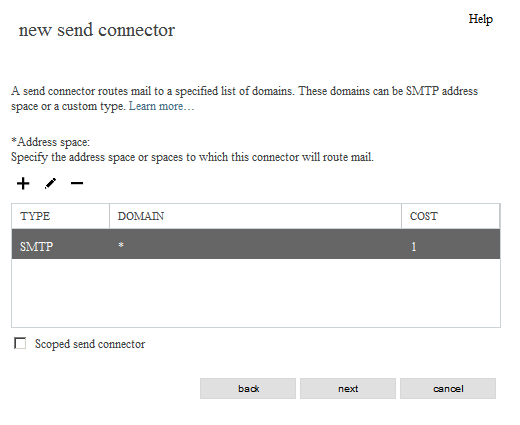
Neuer Send-Anschluss – Routing
*Adressraum:
TYP: SMTP-
DOMAIN: *
KOSTEN: 1
[Weiter]
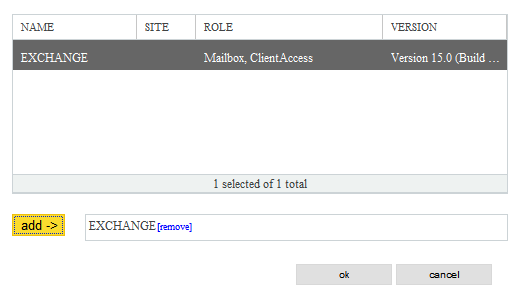
Neuer Sendekonnektor – welcher Exchange-Server
[BÖRSE]
[Hinzufügen ->] BÖRSE
[ok]
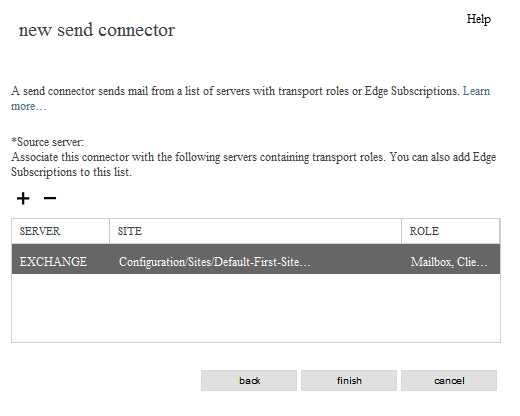
[Ende]
Office 365

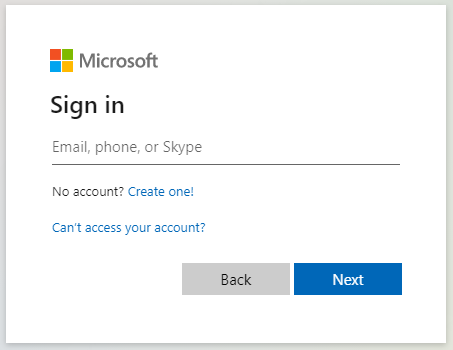
Microsoft Office 365-Verwaltungscenter

Menü links > Admin

Microsoft 365-Verwaltungscenter > … Alle anzeigen
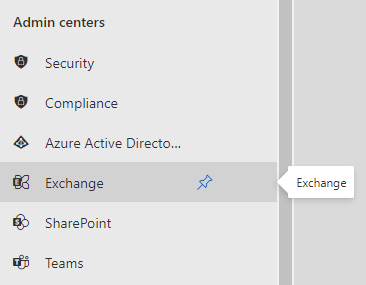
Microsoft 365-Verwaltungscenter > Verwaltungscenter > Exchange
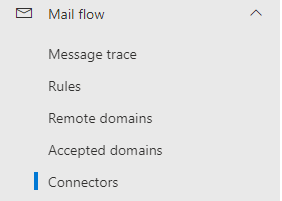
Exchange-Verwaltungscenter > E-Mail-Fluss > Konnektoren
Konnektoren > Konnektor hinzufügen
Neuer Stecker
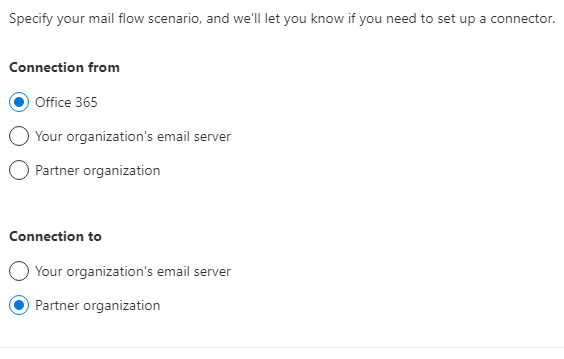
Verbindung von: [x] Office 365
Verbindung zu:   [x] Partnerorganisation
[Weiter]
Name des Anschlusses
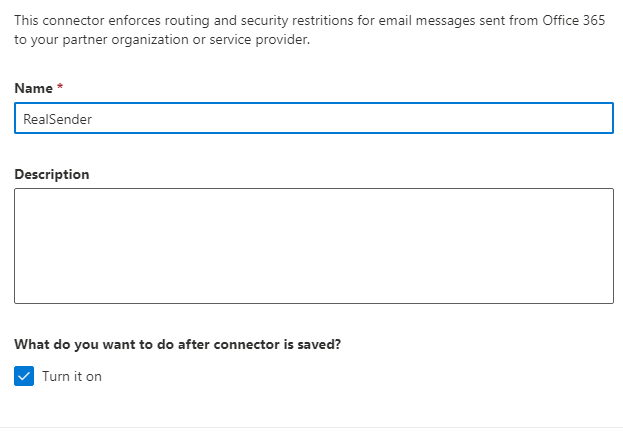
Dieser Connector wendet Routing- und Sicherheitsbeschränkungen für E-Mail-Nachrichten an, die
von Office 365 an Ihre Partnerorganisation oder Ihren Dienstanbieter gesendet werden.
Name: RealSender
Was möchten Sie tun, nachdem der Connector gespeichert wurde?
[x] Aktivieren
[Weiter]
Verwendung des Steckverbinders
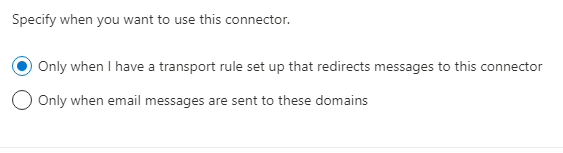
Geben Sie an, wann Sie diesen Konnektor verwenden möchten.
[x] Nur, wenn ich eine Transportregel eingerichtet habe, die Nachrichten an diesen Konnektor weiterleitet
[Weiter]
Routing
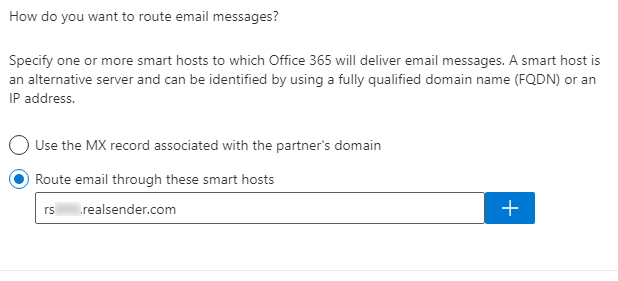
Wie möchten Sie E-Mail-Nachrichten weiterleiten?
Geben Sie einen oder mehrere Smart Hosts an, an die Office 365 E-Mail-Nachrichten zustellen soll.
Ein Smart Host ist ein alternativer Server und kann über einen vollqualifizierten Domänennamen (FQDN) oder eine IP-Adresse identifiziert werden.
[x] E-Mails über diesen Smart Host weiterleiten
    rsxxx.realsender.com   [+]
[Weiter]
Sicherheitsbeschränkungen
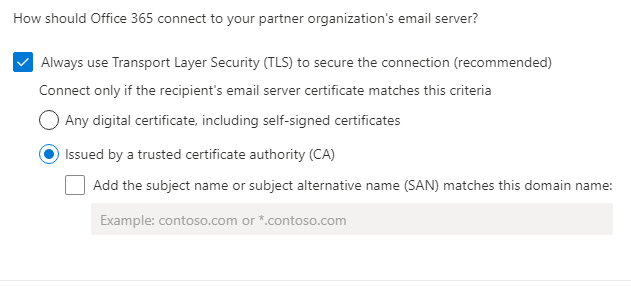
Wie soll Office 365 eine Verbindung zum E-Mail-Server Ihrer Partnerorganisation herstellen?
[x] Verwenden Sie immer Transport Layer Security (TLS), um die Verbindung zu sichern (empfohlen)
    Stellen Sie nur dann eine Verbindung her, wenn das Zertifikat des E-Mail-Servers des Empfängers diesen Kriterien entspricht
    [x] Ausgestellt von einer vertrauenswürdigen Zertifizierungsstelle (CA)
[Weiter]
Bestätigungs-E-Mail
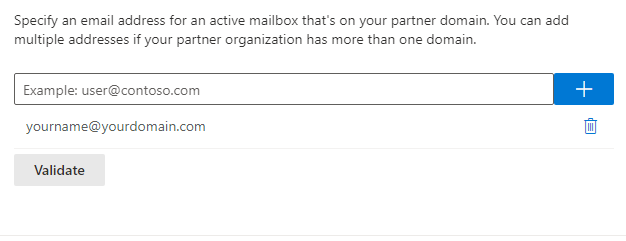
Geben Sie eine E-Mail-Adresse für ein aktives Postfach an, das sich in Ihrer Partnerdomain befindet.
Sie können mehrere Adressen hinzufügen, wenn Ihre Partnerorganisation über mehr als eine Domain verfügt.
yourname@yourdomain.com [+]
[Überprüfen]
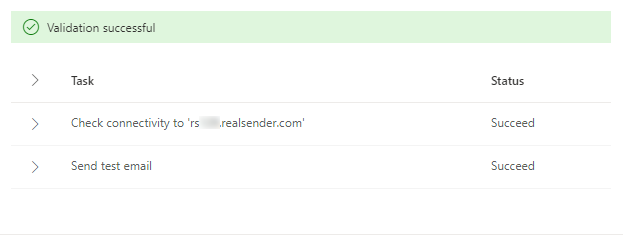
Validierung erfolgreich
[Überprüfen]
    Überprüfung läuft...
    Überprüfung erfolgreich
    >    Aufgabe                                            Status
    >    Verbindung zu „rsxxx.realsender.com“ prüfen    Erfolgreich
    >    Test-E-Mail senden                                    Erfolgreich
[Weiter]
Anschluss überprüfen
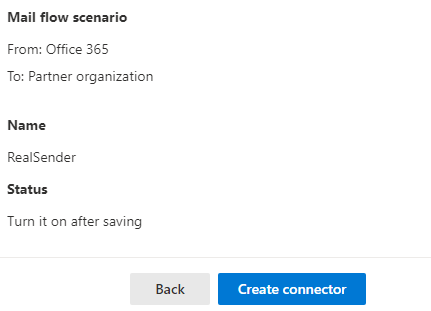
E-Mail-Fluss-Szenario
Von: Office 365
An: Partnerorganisation

Name
RealSender
Status
Nach dem Speichern aktivieren

Verwendung des Konnektors
Nur verwenden, wenn eine Transportregel eingerichtet ist, die Nachrichten an diesen Konnektor weiterleitet.

Routing
E-Mail-Nachrichten über diese Smart Hosts leiten: rsxxx.realsender.com

Sicherheitsbeschränkungen
Verwenden Sie immer Transport Layer Security (TLS) und stellen Sie nur dann eine Verbindung her, wenn das E-Mail-Serverzertifikat des Empfängers von einer vertrauenswürdigen Zertifizierungsstelle (CA) ausgestellt wurde.
[Konnektor erstellen]
Zimbra Collaboration

Zimbra Collaboration
(Netzwerkversion / Open Source)
> Admin-Konsole
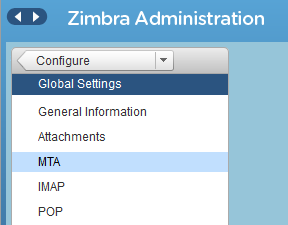
Zimbra-Verwaltung
> Konfigurieren
> Globale Einstellungen
> MTA
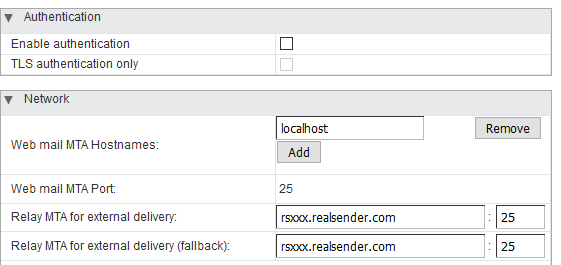
Authentifizierung
Authentifizierung aktivieren [ ]
Nur TLS-Authentifizierung [ ]
Netzwerk
Hostnamen des Webmail-MTA: localhost
Port des Webmail-MTA: 25
Relay-MTA für die externe Zustellung: rsxxx.realsender.com : 25
Relay-MTA für die externe Zustellung (Fallback): rsxxx.realsender.com : 25
Bitte [informieren Sie unser Support-Team](/we-deliver-your-emails/contacts) darüber, dass Sie Zimbra Collaboration verwenden,
damit wir unsere Server so konfigurieren können, dass sie die Verbindung akzeptieren,
ohne dass Sie weitere Einstellungen vornehmen müssen
(es sind keine Änderungen an den Postfix-SMTP-Einstellungen von Zimbra erforderlich)
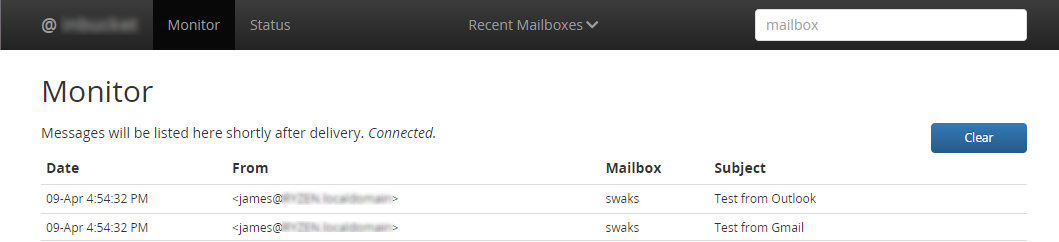
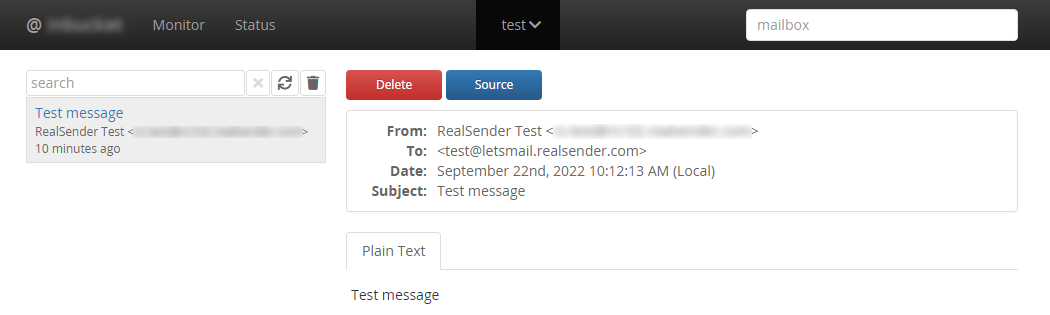
Inxbox-App

Die „inxbox“-App von RealSender ist ein sofort einsatzbereiter E-Mail-Server,
der alle an die autorisierte Domain gesendeten Nachrichten empfängt.
Er ist sofort betriebsbereit, sobald der MX-Eintrag auf ihn verweist.
Er wird oft als Notfall-Mailserver eingesetzt.
Sollte Ihr üblicher E-Mail-Dienst ausfallen,
nimmt inxbox alle an ihn gesendeten Nachrichten sofort entgegen.
Ohne dass eine spezielle Konfiguration erforderlich ist,
wie beispielsweise die Angabe einzelner Benutzer-E-Mail-Adressen.
Wenn „
“ als historisches E-Mail-Archiv konfiguriert ist,
speichert ein automatischer Prozess die Nachrichten
nach Empfänger, Monat und Jahr.
Hauptmerkmale:
zeichnet alle E-Mails transparent auf
ein sicherer Webbereich zum Online-Lesen von E-Mails im Posteingang
Spamstop-App

E-Mails sind der Hauptkanal für Cyberangriffe.
Das Fälschen der Absenderadresse lässt sich anhand der E-Mail-Authentifizierungsdaten erkennen.
Die „spamstop“-App von RealSender zeigt die Ergebnisse der Echtheitsprüfungen
direkt im Betreff der empfangenen Nachrichten an.
In Kombination mit einem Filter
, der Nachrichten nach Absendern sortiert, die NICHT in Ihrem Adressbuch enthalten sind, ist dies eine effiziente Anti-Spam-Lösung.
Es kann für die gesamte Domain oder auch nur für einige wenige E-Mail-Adressen aktiviert werden.
Hauptmerkmale:
SPF-basierte Überprüfung des E-Mail-Absenders
Überprüfung des Absenders und des E-Mail-Siegels auf Basis von DKIM
Mindestens eine der Domänen muss mit der Absender-Domäne übereinstimmen
Zwei SPAM-Tags wurden dem Betreff hinzugefügt, um auf Betrug hinzuweisen
damit Sie in Ihrem Posteingang nur E-Mails von Absendern erhalten, die Sie zuvor zugelassen haben
um E-Mails nur von Absendern zu erhalten, die Sie zuvor autorisiert haben
um Ihre E-Mail-Postfächer vor unerwünschten Absendern und gefährlichen Anhängen zu schützen
Unterabschnitte der Spamstop-App
1 – SPF-Prüfung

Wir möchten sicherstellen, dass die Absenderadresse nicht gefälscht oder manipuliert wurde*.
* = die Nachricht so erscheinen lassen, als stamme sie von einer anderen Person als dem tatsächlichen Absender
Die SPF-Authentifizierung hilft uns festzustellen, ob die Nachricht über einen autorisierten SMTP-Server gesendet wurde.
Diese Informationen werden im DNS der Domain gespeichert, also an einem sicheren Ort außerhalb der E-Mail-Nachricht.
Nur wenn die Nachricht NICHT korrekt authentifiziert wurde:
wird das Symbol !! (Achtung) an den Betreff angehängt:
wird einer der folgenden Hinweise in den Kopf der Nachricht, in die Zeile „X-RealSender“, eingefügt:
:: spf-none ::       Die Absenderdomain enthält keine Informationen zur Authentifizierung der E-Mail
:: spf-softfail ::   Der SMTP-Server ist nicht unter den autorisierten Servern aufgeführt, dieser Fall sollte jedoch als „Softfail“ behandelt werden
:: spf-fail ::       Der SMTP-Server ist nicht unter den autorisierten Servern aufgeführt, und die E-Mail sollte abgelehnt oder verworfen werden
Manchmal sind die auf Domänenebene gespeicherten Informationen nicht korrekt oder nicht verständlich.
:: spf-permerror :: Es ist ein dauerhafter Fehler aufgetreten (z. B. ein falsch formatierter SPF-Eintrag)
Die SPF-Prüfung erfolgt anhand der „Mail From“-E-Mail-Adresse, die in den E-Mail-Headern verborgen ist.
Sichtbar ist lediglich die „From“-E-Mail-Adresse. Wenn sich die Stammdomänen unterscheiden, wird folgende Warnung angezeigt:
:: spf-diff :: Die Stammdomänen von „Mail From“ und „From“ sind unterschiedlich
Erzähl mir mehr
2 – DKIM-Prüfung

DKIM (DomainKeys Identified Mail) ermöglicht es Absendern nachzuweisen, dass die E-Mail tatsächlich von ihnen versendet wurde und nach dem Versand nicht verändert wurde.
Dies wird erreicht, indem jeder ausgehenden E-Mail-Nachricht eine digitale Signatur (ein Siegel) beigefügt wird, die mit einem Domainnamen verknüpft ist.
Nur wenn die Nachricht NICHT korrekt signiert wurde:
wird das Symbol !! (Achtung) an den Betreff angehängt:
wird einer der folgenden Hinweise in den Kopf der Nachricht, in die Zeile „X-RealSender“, eingefügt:
:: dkim-none ::      Es wurden keine DKIM-Signature-Header (weder gültige noch ungültige) gefunden
:: dkim-fail ::      Es wurde ein gültiger DKIM-Signature-Header gefunden, aber die Signatur enthält keinen korrekten Wert für die Nachricht
Manchmal ist es nicht möglich, die Überprüfung durchzuführen:
:: dkim-invalid ::   Es liegt ein Problem mit der Signatur selbst oder dem Eintrag des öffentlichen Schlüssels vor. Das heißt, die Signatur konnte nicht verarbeitet werden.
:: dkim-temperror :: Es wurde ein Fehler festgestellt, der wahrscheinlich nur vorübergehender Natur ist, wie z. B. eine vorübergehende Unmöglichkeit, einen öffentlichen Schlüssel abzurufen.
Wenn die Nachricht mit einer anderen Domain signiert wurde, wird ein Hinweis auf die Abweichung hinzugefügt:
Diese Warnung erscheint NICHT, wenn der Absender die SPF-Prüfung besteht:
:: dkim-diff :: Die Nachricht wurde NICHT von der Domain des Absenders signiert
Erzähl mir mehr
3 – DMarC-Abstimmung

DMARC (Domain-based Message Authentication, Reporting and Conformance),
ist ein Standard zur E-Mail-Authentifizierung, der entwickelt wurde, um gefälschte E-Mails mit gefälschten Domänen zu bekämpfen.
Im Kapitel „3.1. Identifikatorabgleich“ heißt es:
   E-Mail-Authentifizierungstechnologien authentifizieren verschiedene (und
  unterschiedliche) Aspekte einer einzelnen Nachricht.  Beispielsweise authentifiziert [DKIM]
  die Domäne, die die Nachricht signiert hat,
  während [SPF] entweder die Domäne authentifizieren kann, die im
  RFC5321.MailFrom-Teil (MAIL FROM) von [SMTP] oder im RFC5321.EHLO/
   HELO-Domäne oder beides.  Dies können unterschiedliche Domänen sein, und sie sind
   für den Endbenutzer in der Regel nicht sichtbar.

   DMARC authentifiziert die Verwendung der RFC5322.From-Domäne, indem es verlangt, dass
   diese mit einem authentifizierten Identifikator übereinstimmt (abgestimmt ist).

   -- https://tools.ietf.org/html/rfc7489#section-3.1
Das bedeutet ganz einfach:
   Wenn ein Absender seine E-Mail mittels SPF und/oder DKIM authentifiziert,
   muss mindestens eine der Domains mit der Absender-Domain übereinstimmen
Dieser Ansatz ist weithin anerkannt und gilt allgemein
als bewährte Methode zur Identifizierung vertrauenswürdiger Absenderdomänen.
**RealSender MX Protect überprüft die DMARC-Standard-Einstellung „relaxed“:**
-
Bei der SPF-Authentifizierung
muss die Stammdomain der „Mail From“-Adresse mit der Stammdomain der „From“-Adresse übereinstimmen.
Bei der gelockerten Übereinstimmung kann jede beliebige Subdomain verwendet werden, ohne dass die Anforderung an die Domain-Übereinstimmung verletzt wird.
-
Für die DKIM-Authentifizierung
muss die Stammdomain der DKIM-Signaturdomain mit der Absenderdomain übereinstimmen.
Bei einer gelockerten Übereinstimmung kann jede beliebige Subdomain verwendet werden, ohne dass die Anforderung an die Domain-Übereinstimmung verletzt wird.
**Mögliche Ergebnisse:**
-
Beide Regeln werden eingehalten:
Die Absenderdomain ist vollständig vertrauenswürdig:
Die Nachricht kommt unverändert an
-
Wenn nur eine der beiden Regeln erfüllt ist
wird das Tilde-Zeichen (~) an den Betreff angehängt,
wird eine der folgenden Erläuterungen in den Kopf der Nachricht eingefügt
~ ... Betreff ...
X-RealSender: ~ | spf=bestanden (Domäne NICHT abgeglichen) | dkim=bestanden | ~
~ ... Betreff ...
X-RealSender: ~ | spf=pass | dkim=pass (Domäne NICHT abgeglichen) | ~
- überhaupt keine Ausrichtung
die Warnungen „:: spf-diff ::“ und „:: dkim-diff ::“
werden im Betreff angezeigt
Erzähl mir mehr

DMARC wird von immer mehr Unternehmen eingesetzt, um ihre Absender vor Spoofing zu schützen.
Die Nutzung erfordert eine ordnungsgemäße Authentifizierung mittels SPF oder DKIM sowie die Übereinstimmung der „From“- und „Mail-From“-Domains.
For more information:
<dmarc> act on fraudulent email
Nachrichten von Absendern mit dem _dmarc-Eintrag „
“
werden, sofern sie NICHT authentifiziert sind, im Betreff mit zwei [ SPAM ]-Markierungen hervorgehoben:
[ SPAM ] ... Betreff der Nachricht ... [ SPAM ]
Nachrichten ohne den _dmarc-Eintrag, bei denen sowohl die SPF- als auch die DKIM-Authentifizierung fehlschlagen,
werden mit dem Tag [suspicious] im Betreff gemeldet:
[verdächtig] … Betreff der Nachricht …
Kostenlose Testversion anfordern
Clientseitiger Absenderfilter

Die „spamstop“-App von RealSender ist eine effiziente Anti-Spam-Lösung
in Kombination mit einem Filter, der Nachrichten
nach Absendern sortiert, die NICHT in Ihrem Adressbuch enthalten sind.
Die meisten modernen E-Mail-Programme bieten diese Funktion an.
Hier sind einige Konfigurationsbeispiele:
In den Outlook-Einstellungen aktivieren: E-Mails von meinen Kontakten als vertrauenswürdig einstufen
Erstelle in Thunderbird einen Filter mit der Regel „Absender ist nicht in meinem Adressbuch“.
Unterabschnitte des clientseitigen Absenderfilters
Microsoft 365 Outlook

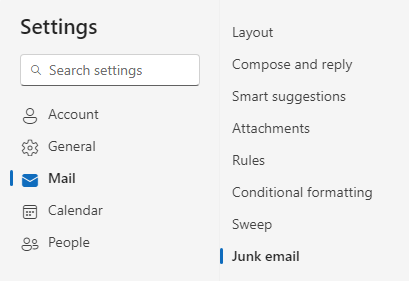
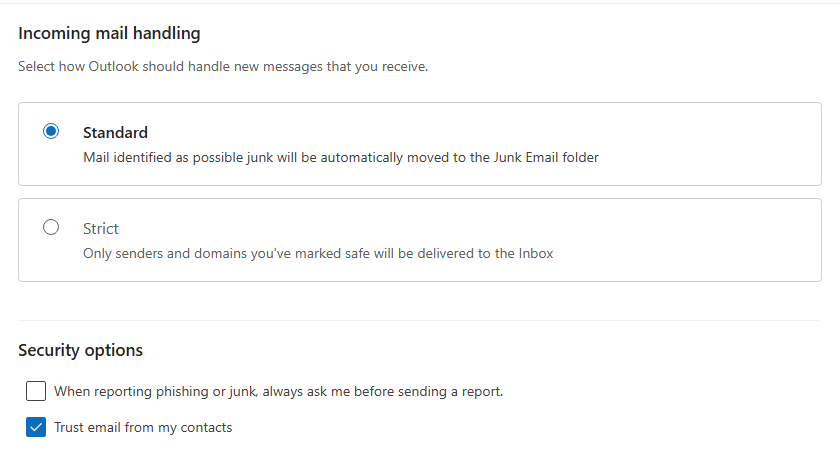
Unten sehen Sie den Bildschirm „Einstellungen“ in Outlook.
Aktivieren Sie unter „Junk-E-Mails“ die Option „E-Mails von meinen Kontakten vertrauen“.
Klicken Sie auf [Speichern], um die Änderungen zu übernehmen.
Kostenlose Testversion anfordern
Mozilla Thunderbird

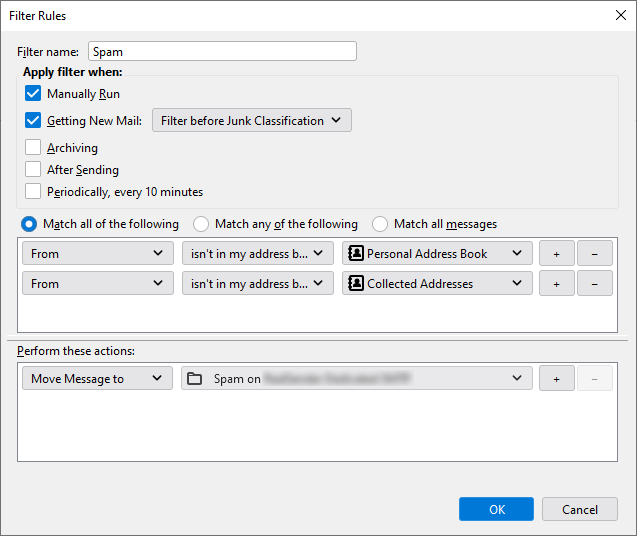
Unten sehen Sie einen Screenshot des Tools „Nachrichtenfilter“ in Thunderbird.
Fügen Sie Bedingungen mit der Option „Alle folgenden Bedingungen erfüllen“ hinzu:
- „Von“ ist nicht in meinem Adressbuch, Persönliches Adressbuch
- „Von“ ist nicht in meinem Adressbuch, Gesammelte Adressen
Führen Sie folgende Schritte aus:
Verschieben Sie die Nachricht in den Ordner „Spam“.
Kostenlose Testversion anfordern
serverseitiger Absenderfilter

Nicht alle E-Mail-Programme bieten ausgefeilte Möglichkeiten zum Filtern von E-Mails.
In solchen Fällen kann man bereits im Vorfeld Maßnahmen ergreifen.
Mit der Funktion „Autorisierte Absender“ können Sie Nachrichten
nur von Absendern empfangen, die Sie zuvor autorisiert haben
(Sie können auch die gesamte Domain angeben, z. B. @example.com):
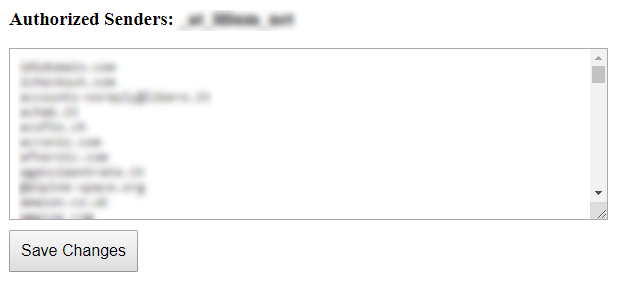
Alle normalen E-Mails werden wie gewohnt in Ihrem Posteingang ankommen.
Alle Spam-E-Mails werden in ein anderes Postfach weitergeleitet:
oder in den „Junk“-Ordner des Benutzers in Microsoft 365 Exchange.
Es gehen keine E-Mails verloren.
Sie können den Ordner mit den gelöschten Nachrichten ein- oder mehrmals täglich durchsehen.
So sparen Sie viel wertvolle Zeit.
Kostenlose Testversion anfordern
Unterabschnitte des serverseitigen Absenderfilters
Microsoft 365 Exchange

Diese Konfiguration sorgt dafür, dass unerwünschte E-Mails
von nicht autorisierten Absendern korrekt in den Junk-E-Mail-Ordner des Benutzers verschoben werden
Die von der SpamStop-App gefilterten Nachrichten werden unter
mit den folgenden Anti-Spam-Headern und Werten zugestellt:
X-Forefront-Antispam-Report: SFV:SKB
(Die Nachricht wurde vom Spamfilter
als Spam markiert, da die E-Mail-Adresse oder E-Mail-Domain des Absenders
NICHT in der Liste der zugelassenen Absender enthalten ist)
Die folgende Aktion muss aktiviert werden:
Setzen Sie den Spam-Konfidenzwert (SCL) dieser Nachrichten auf 6 (Spam)
Der Standardwert des Parameters „SCLJunkThreshold“ ist 4, was bedeutet, dass
bei einem SCL-Wert von 5 oder höher die Nachricht in den Junk-E-Mail-Ordner des Benutzers verschoben werden sollte.
-
Gehen Sie im Exchange-Verwaltungscenter (EAC) zu „Mailfluss“ > „Regeln“.
-
Wählen Sie auf der Seite „Regeln“ in der Dropdown-Liste die Option „Hinzufügen“ > „Neue Regel erstellen“ aus.
-
Nehmen Sie auf der sich öffnenden Seite „Neue Regel“ die folgenden Einstellungen vor:
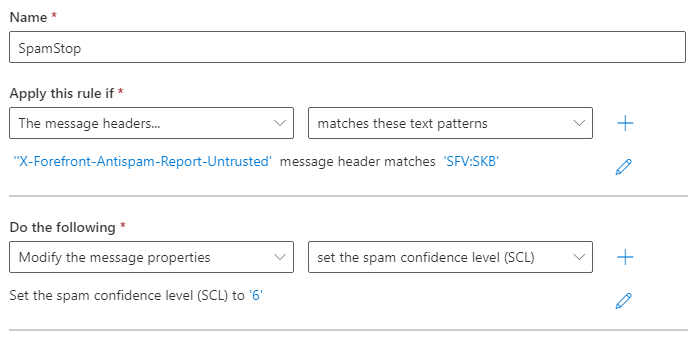
Name: SpamStop
Wende diese Regel an, wenn der Nachrichten-Header „X-Forefront-Antispam-Report-Untrusted“
mit „SFV:SKB“ übereinstimmt
Gehen Sie wie folgt vor:
Ändern Sie die Nachrichteneigenschaften
Setzen Sie den Spam-Konfidenzwert „SCL“ auf: ‚6‘
Speichern und aktivieren Sie die Regel.
Kostenlose Testversion anfordern
Sicherheitseinstellungen

Sie sorgen für zusätzliche Sicherheit bei Ihren E-Mails.
Um Ihre E-Mail-Postfächer
vor gefälschten Absendern und gefährlichen Anhängen zu schützen.
Sicherheitsoptionen, die auf Wunsch aktiviert werden:
um E-Mails nur von Absendern zu erhalten, die die Authentifizierungsprüfungen bestanden haben
um alle potenziell schädlichen Anhänge aus E-Mails zu entfernen
Unterabschnitte der Sicherheitseinstellungen
nur authentifizierte Absender

Dies ist nützlich, wenn Sie nur Nachrichten von verifizierten Absendern erhalten möchten.
Alle E-Mails, die die Prüfungen nicht bestehen, werden gelöscht oder zurückgewiesen.
Sie müssen sicherstellen, dass die E-Mail-Adresse des Absenders nicht gefälscht wurde.
Diese Überprüfung kann durch die Kombination von SPF- und DKIM-Authentifizierung erfolgen.
SPF bestätigt die Absenderadresse und deren Beziehung zu dem Server, von dem die Nachricht versendet wurde.
DKIM stellt sicher, dass E-Mail-Nachrichten (einschließlich Anhänge) nicht verändert werden
, nachdem sie beim Versand „signiert“ wurden.
Theoretisch ist das ganz einfach, in der Praxis können sowohl SPF als auch DKIM
auf eine andere Domain verweisen als die E-Mail-Adresse des Absenders.
Wir überprüfen, ob die SPF-Authentifizierung und die DKIM-Signatur mit der Domain in der Absenderadresse übereinstimmen.
Auf diese Weise kann nur der ursprüngliche Absender die E-Mail authentifizieren. Dies garantiert ihre Herkunft.
Kostenlose Testversion anfordern
Gefährliche Anhänge entfernen

Die Option „Gefährliche Anhänge entfernen“ blockiert alle potenziell schädlichen Anhänge
mit Ausnahme einiger sicherer Dateiformate wie PDF, TXT, GIF, JPG und PNG.
Der Empfänger erhält die Nachricht ohne Anhang.
Am Anfang des Inhalts wird eine Warnung eingefügt, die wie folgt lautet:
WARNUNG: Diese E-Mail verstößt gegen die E-Mail-Sicherheitsrichtlinien Ihres Unternehmens und
wurde geändert. Weitere Informationen erhalten Sie von Ihrem IT-Administrator.

Ein Anhang mit dem Namen „example.zip“ wurde aus dieser E-Mail entfernt, da er
ein Sicherheitsrisiko darstellte. Wenn Sie dieses Dokument benötigen, wenden Sie sich bitte an
den Absender und vereinbaren Sie eine alternative Möglichkeit, es zu erhalten.
Im Internet ist eine interessante Fallstudie veröffentlicht worden, die mit folgendem Satz endet:
„Für uns hat sich die Filterung von Anhängen als sehr erfolgreich erwiesen“
– web.mit.edu/net-security/Camp/2004/presentations/reillyb-mit2004.ppt (PowerPoint-Präsentation)
Kostenlose Testversion anfordern