Ausblick


Extras > Optionen > Konten
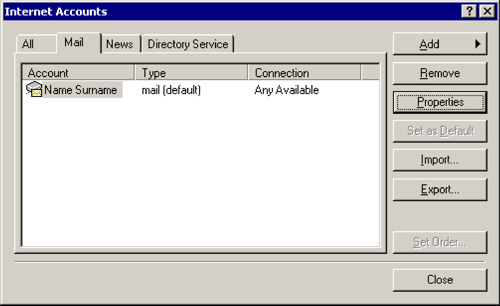
Mail > [Eigenschaften]
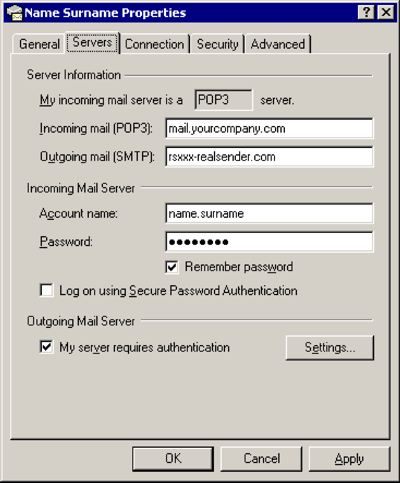
Server
Ausgehende E-Mails (SMTP): rsxxx.realsender.com
Ausgehender Mailserver
[x] Mein Server erfordert Authentifizierung
[Einstellungen…]
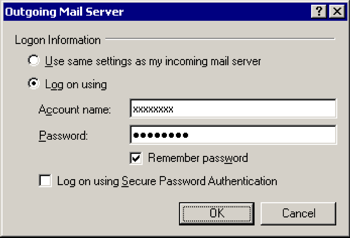
Ausgehender Mailserver
[x] Anmelden mit
Benutzername: (der von uns gesendete)
Passwort: (das von uns gesendete)
[x] Passwort speichern
[OK]
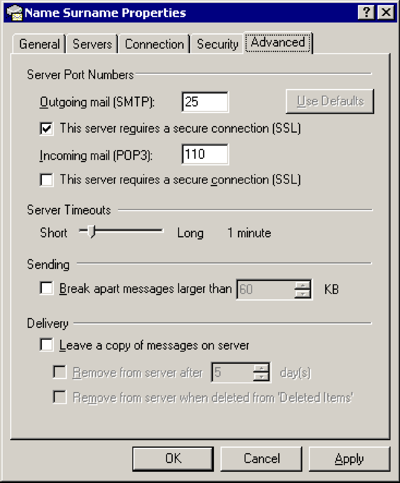
Fortschrittlich
Ausgehende E-Mails (SMTP): 25
[x] Dieser Server erfordert eine sichere Verbindung (SSL).
[OK]
Ausblick 2007

Extras > Optionen…
E-Mail-Einrichtung > [E-Mail-Konten…]
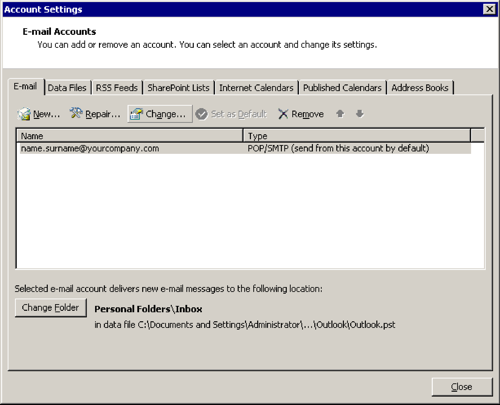
[Ändern…]
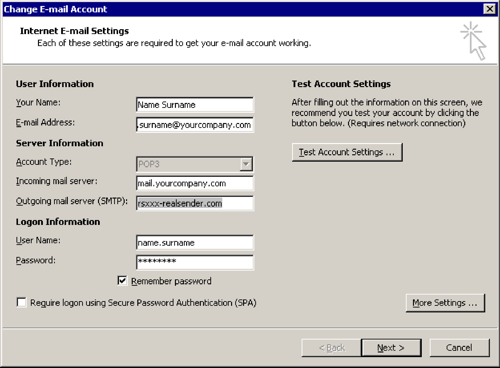
E-Mail-Konto ändern
Ausgehender Mailserver (SMTP): rsxxx.realsender.com
[Weitere Einstellungen…]
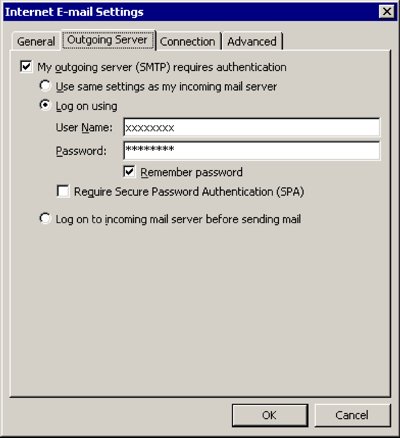
Ausgehender Server
[x] Mein Postausgangsserver (SMTP) erfordert Authentifizierung
[x] Anmelden mit
Benutzername: (der von uns gesendete)
Passwort: (das von uns gesendete)
[x] Passwort speichern
[OK]
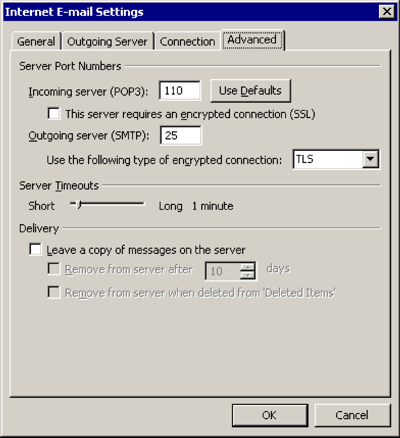
Fortschrittlich
Verwenden Sie die folgende Art der verschlüsselten Verbindung: TLS
[OK]
Outlook 2013 2016

Datei > [Info]

[Konto- und Social-Media-Einstellungen]
[Kontoeinstellungen…]
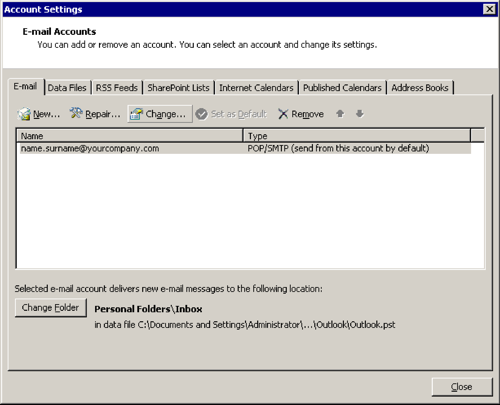
[Ändern…]
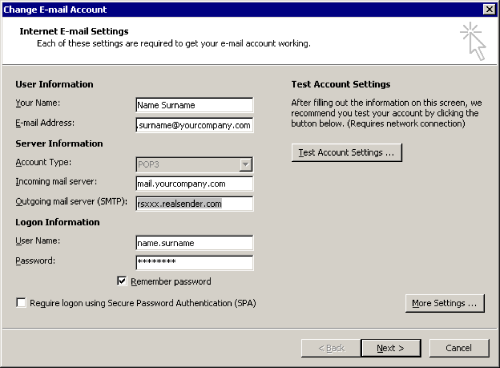
E-Mail-Konto ändern
Ausgehender Mailserver (SMTP): rsxxx.realsender.com
[Weitere Einstellungen…]
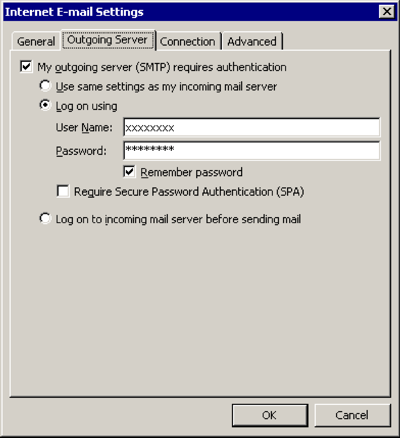
Ausgehender Server
[x] Mein Postausgangsserver (SMTP) erfordert Authentifizierung
[x] Anmelden mit
Benutzername: (der von uns gesendete)
Passwort: (das von uns gesendete)
[x] Passwort speichern
[OK]
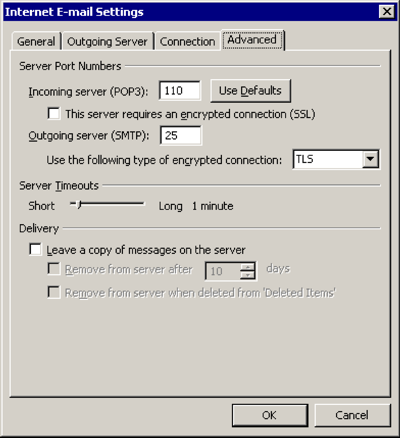
Fortschrittlich
Verwenden Sie die folgende Art der verschlüsselten Verbindung: TLS
[OK]
Mac OS/X Mail
E-Mail > Einstellungen… > Servereinstellungen
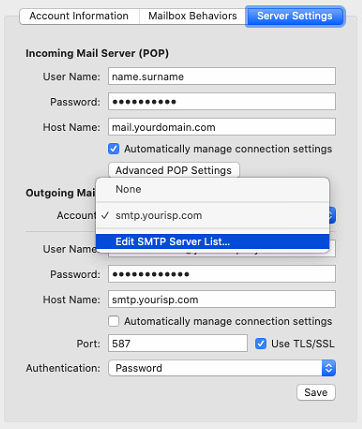
Ausgehender Mailserver (SMTP) > SMTP-Serverliste bearbeiten …
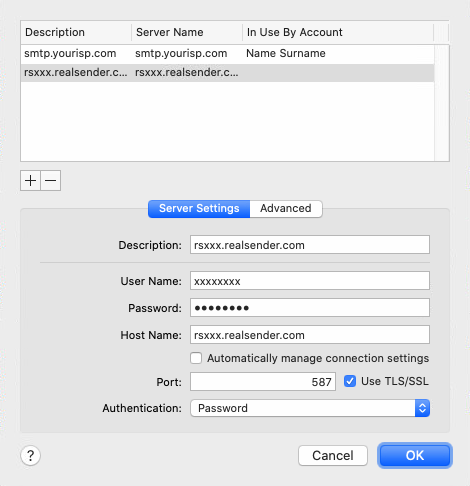
[+] Konto erstellen
Beschreibung: rsxxx.realsender.com
Benutzername: (der von uns gesendete)
Passwort: (das von uns gesendete)
Hostname: rsxxx.realsender.com
[ ] Kontoeinstellungen automatisch erkennen und verwalten
Port: 587 [x] TLS/SSL
-Authentifizierung verwenden: Passwort
[OK]
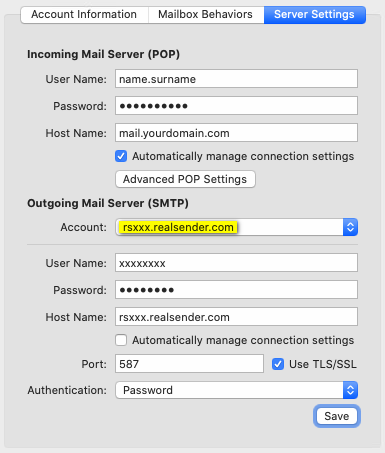
Ausgehender Mailserver (SMTP)
Konto: rsxxx.realsender.com
[Speichern]
Thunderbird

Tools > Kontoeinstellungen
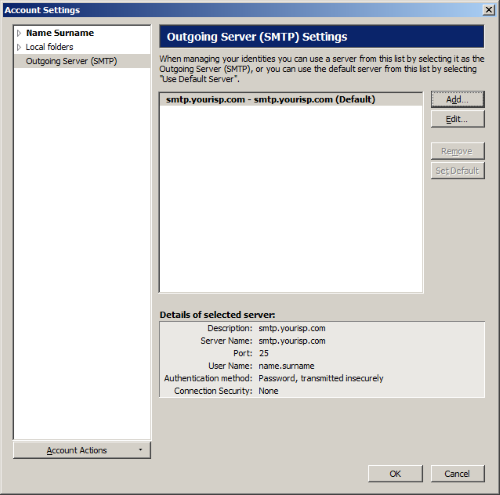
Ausgehender Server (SMTP) > [Hinzufügen…]
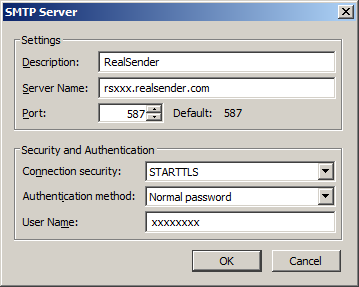
Einstellungen
Beschreibung: RealSender
-Servername: rsxxx.realsender.com
Port: 587
Sicherheit und Authentifizierung
Verbindungssicherheit: STARTTLS
Authentifizierungsmethode: Normales Passwort
Benutzername: (der von uns an Sie gesendete)
[OK]
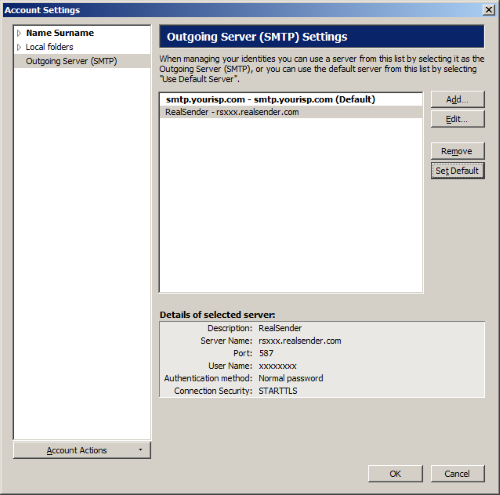
RealSender > [Standard festlegen]
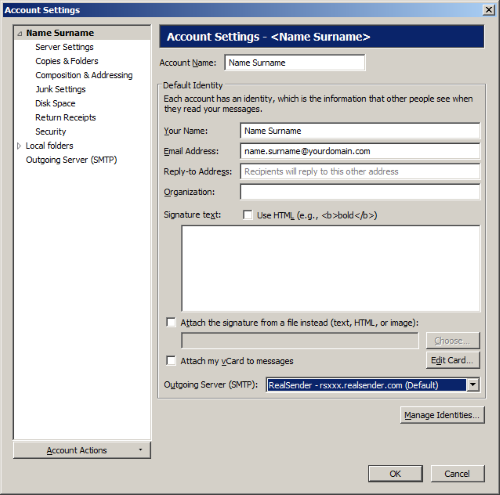
Kontoeinstellungen
(wählen Sie Ihr E-Mail-Konto in der Baumstruktur auf der linken Seite aus)
Ausgehender Server (SMTP): RealSender
[OK]
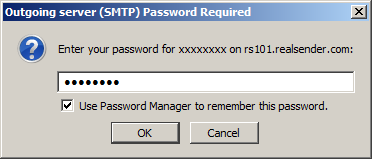
Das erste Mal, wenn Sie eine Nachricht senden
Ausgehender Server (SMTP) – Passwort erforderlich
Geben Sie Ihr Passwort für… ein: (das, das wir Ihnen zugesendet haben)
[x] Verwenden Sie einen Passwort-Manager, um dieses Passwort zu speichern
[OK]
Zimbra Desktop

Desktop starten > Setup (oben rechts)
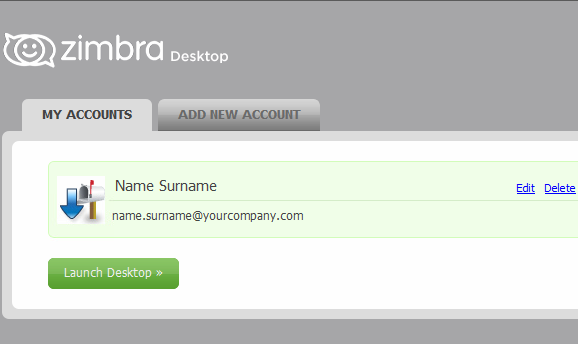
MEINE KONTEN > [Bearbeiten]
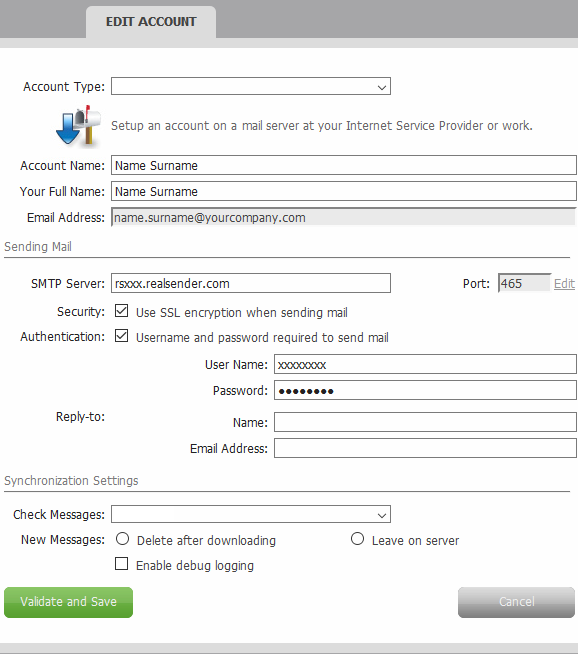
KONTO BEARBEITEN
E-Mail senden
SMTP-Server: rsxxx.realsender.com
Sicherheit: [x] Verwenden Sie SSL-Verschlüsselung beim Versenden von E-Mails
Authentifizierung: [x] Benutzername und Passwort zum Versenden von E-Mails erforderlich
Benutzername: (der, den wir Ihnen geschickt haben)
Passwort: (das, das wir Ihnen geschickt haben)
[Überprüfen und speichern]